
Manual de usuario de Tellit
Contenido
- 1. Registro y uso de Tellit – versión breve
- 2. Generalidades
- 3. Registro (una sola vez)
- 3.1 Registrarse en Tellit
- 3.2 Iniciar sesión y conectarse a su entidad (p. ej. comunidad)
- 4. Usar Tellit
- 4.1 Enviar una incidencia
- 4.2 Consultar las incidencias enviadas
- 5. Restablecer la contraseña / contraseña olvidada
- 6. Tengo un móvil nuevo: ¿cómo traslado mi cuenta de Tellit?
- 7. Ajustes
- 7.1 Cambiar la contraseña
- 7.2 Cambiar los datos de registro
- 7.3 Configurar entidades, incl. desconectar la entidad elegida
- 7.4 Personas de contacto / enviarse correos a sí mismo
- 7.5 Ajustes de usuario
- 7.6 Eliminar la cuenta
- 8. Contacto
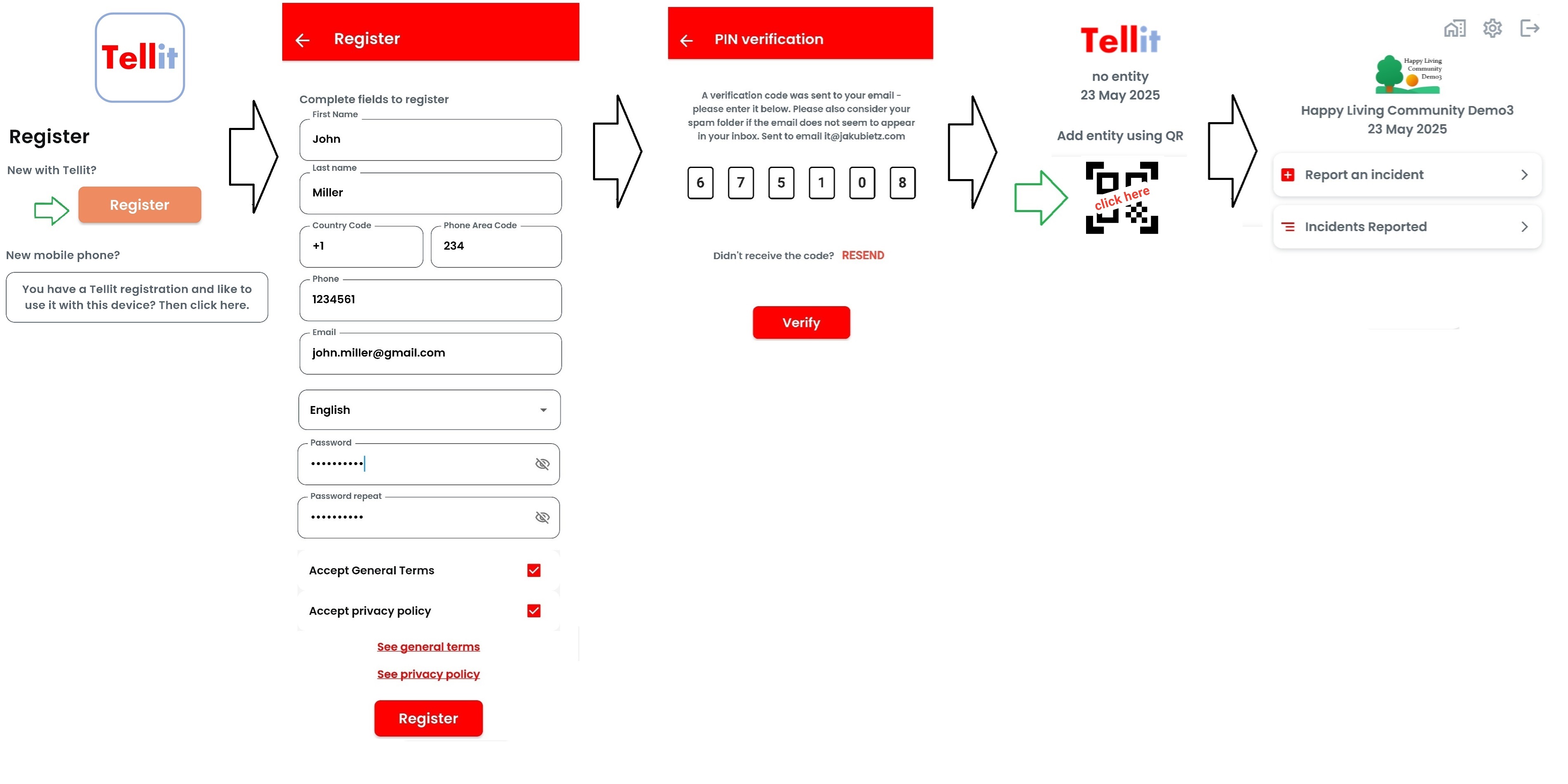
1. Registro y uso de Tellit – versión breve
Simplemente haga lo que le resulte intuitivo
- Pulse «Registrarse» e introduzca su nombre, número de teléfono, correo electrónico y dirección de registro, y seleccione un idioma
- Espere el correo con el código de verificación que se envía a su dirección
- Si no aparece, revise su carpeta de spam
- Introduzca el código PIN recibido
Ahora debe conectarse a la organización que le presta servicio.
- Pulse el símbolo del código QR y escanee el código QR que ha recibido
Para enviar un informe, basta con pulsar «Notificar una incidencia» y después los botones que mejor describan su asunto. Se enviará automáticamente en cuanto haya completado las (pocas) páginas que se muestran.
2. Generalidades
Tenga en cuenta que estas páginas describen de forma general cómo registrarse y utilizar Tellit.
Debido a las mejoras continuas, las imágenes mostradas pueden no corresponder exactamente a su versión.
Para conectarse a una organización y poder utilizar Tellit realmente, necesita un código QR (o una alternativa), tal como se describe a continuación.
3. Registro (una sola vez)
Para usar Tellit, regístrese primero y conéctese a su entidad / comunidad.
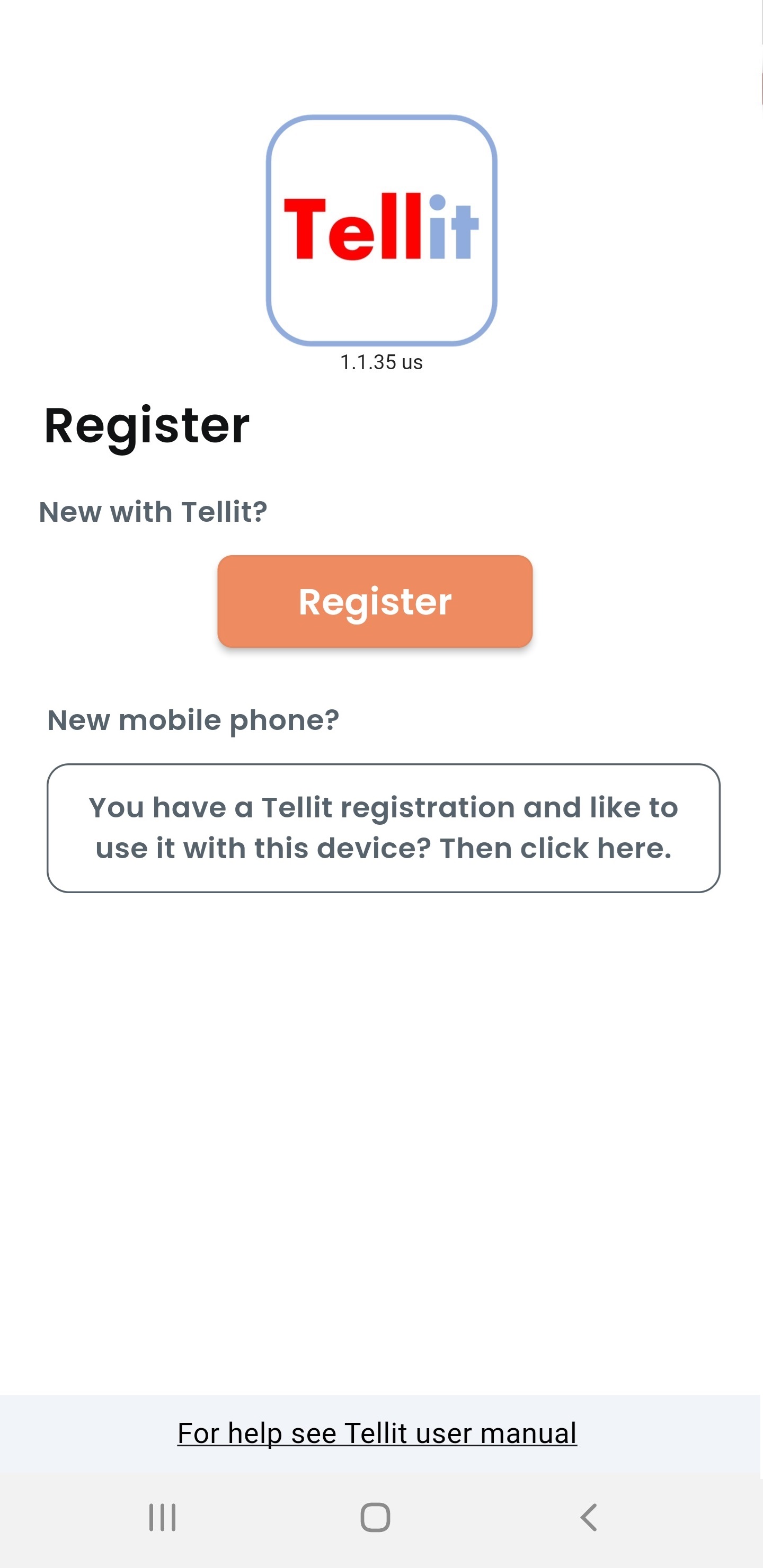
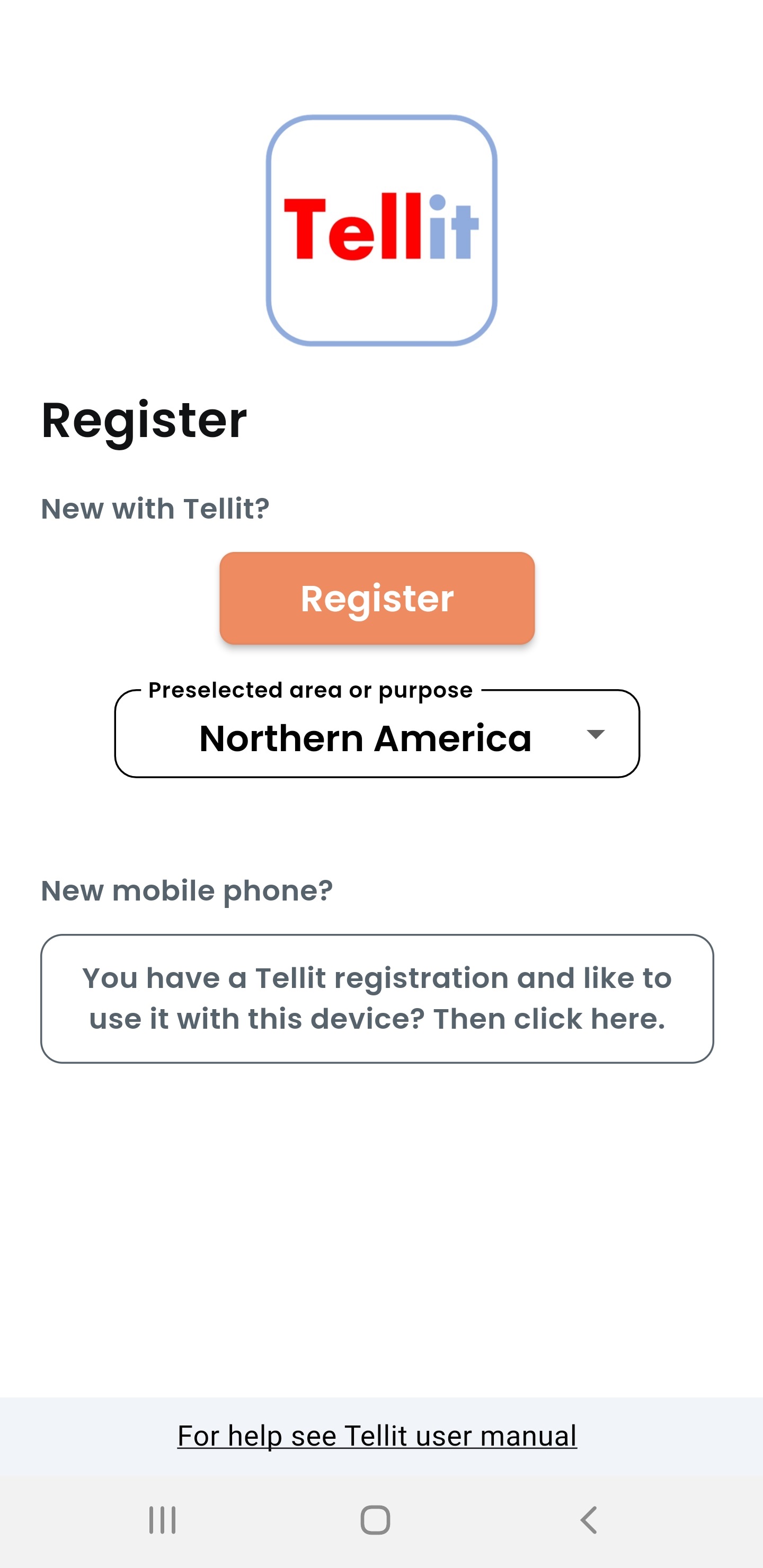
Tellit muestra la siguiente pantalla para iniciar el registro.
- Área o finalidad preseleccionada: Es posible que haya una parte inferior que muestre el área correspondiente o una finalidad concreta. Normalmente la preselección mostrada es la correcta y no debería modificarse. Solo en casos excepcionales y según la configuración de su móvil, el menú desplegable permite seleccionar la región correcta. Las distintas áreas alojan organizaciones distintas, es decir, encontrará su organización únicamente en el área a la que pertenece. Por tanto, el registro se realiza solo para el área seleccionada.
- Móvil nuevo: Esto solo es relevante si ya tiene un registro en Tellit y ha cambiado de móvil. Consulte un capítulo posterior.
- Si necesita ayuda, el enlace al final de la página lleva normalmente a (este) manual de usuario.
3.1 Registrarse en Tellit
Pulse «Registrarse» para abrir la pantalla de registro y rellene los campos correspondientes.
- El idioma se preselecciona según la configuración del dispositivo móvil y los idiomas que ofrece Tellit.
- La dirección de registro debería indicarse aunque aparezca como opcional, ya que muchas organizaciones la solicitarán en un paso posterior. Además, ayuda a completar más rápidamente las incidencias que se producen cerca de su domicilio. Tenga en cuenta que esta dirección debe ser su dirección de registro o principal, en la mayoría de los casos la misma en la que reside. No obstante, al conectarse más adelante a una entidad puede indicar otra dirección distinta, por ejemplo si tiene una segunda vivienda, vive en otro lugar o le resulta más adecuada su dirección de trabajo.
Tenga en cuenta que al introducir una dirección deben respetarse las reglas del país seleccionado.
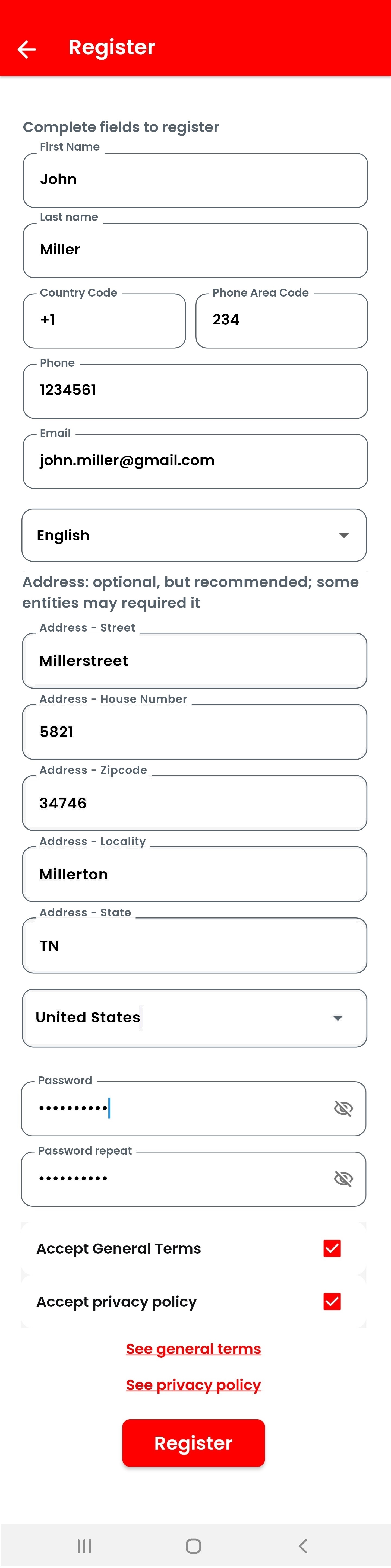
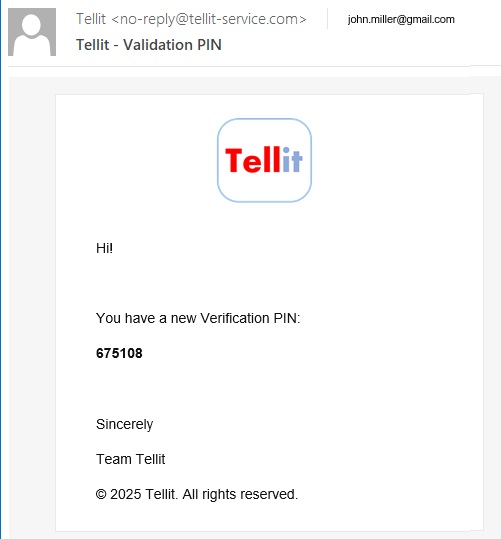
Pulse «Registrarse» y espere el correo con el código de verificación. Revise la carpeta de spam si no encuentra el correo:
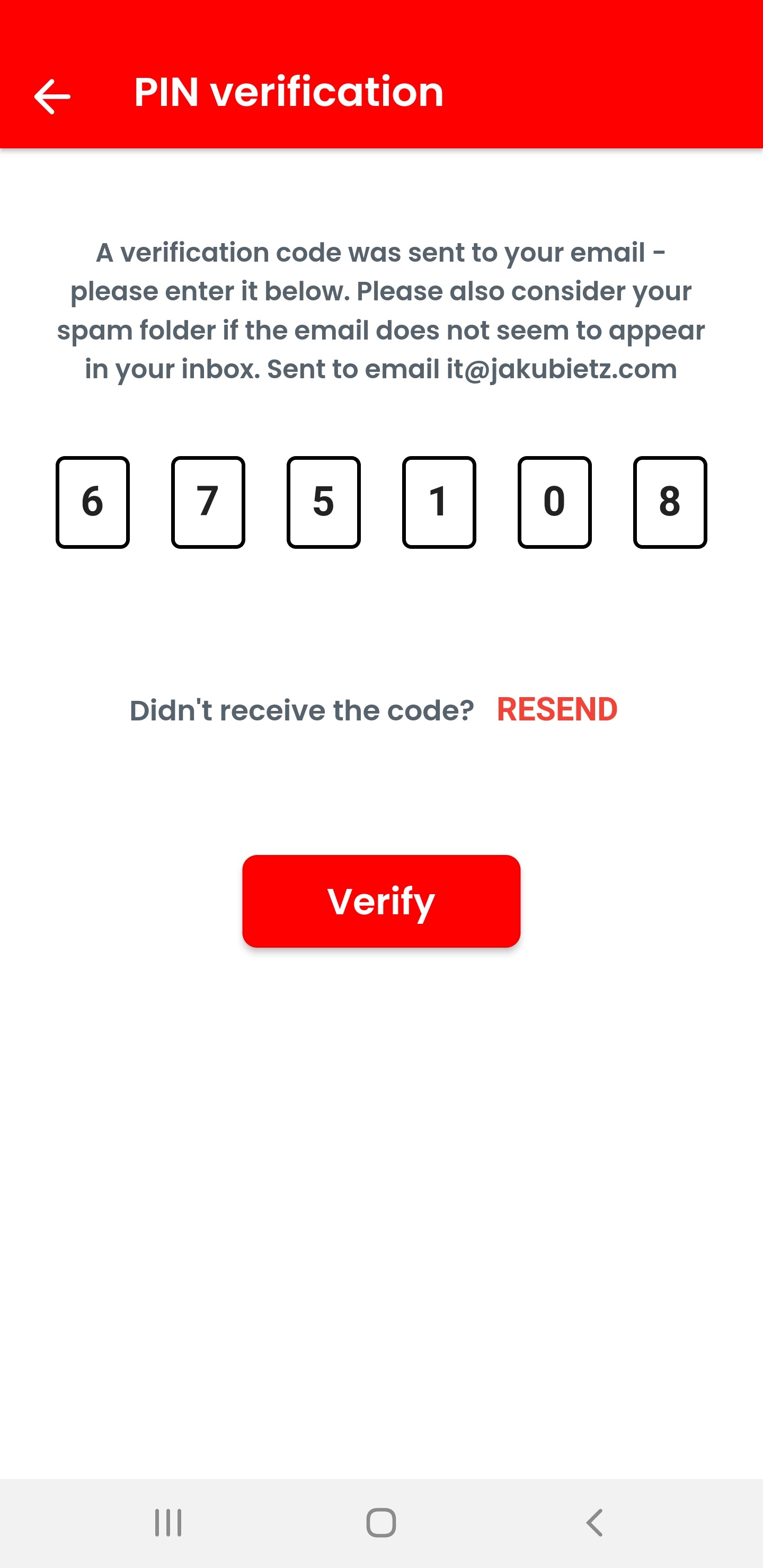
Introduzca el código PIN enviado en la pantalla de verificación:
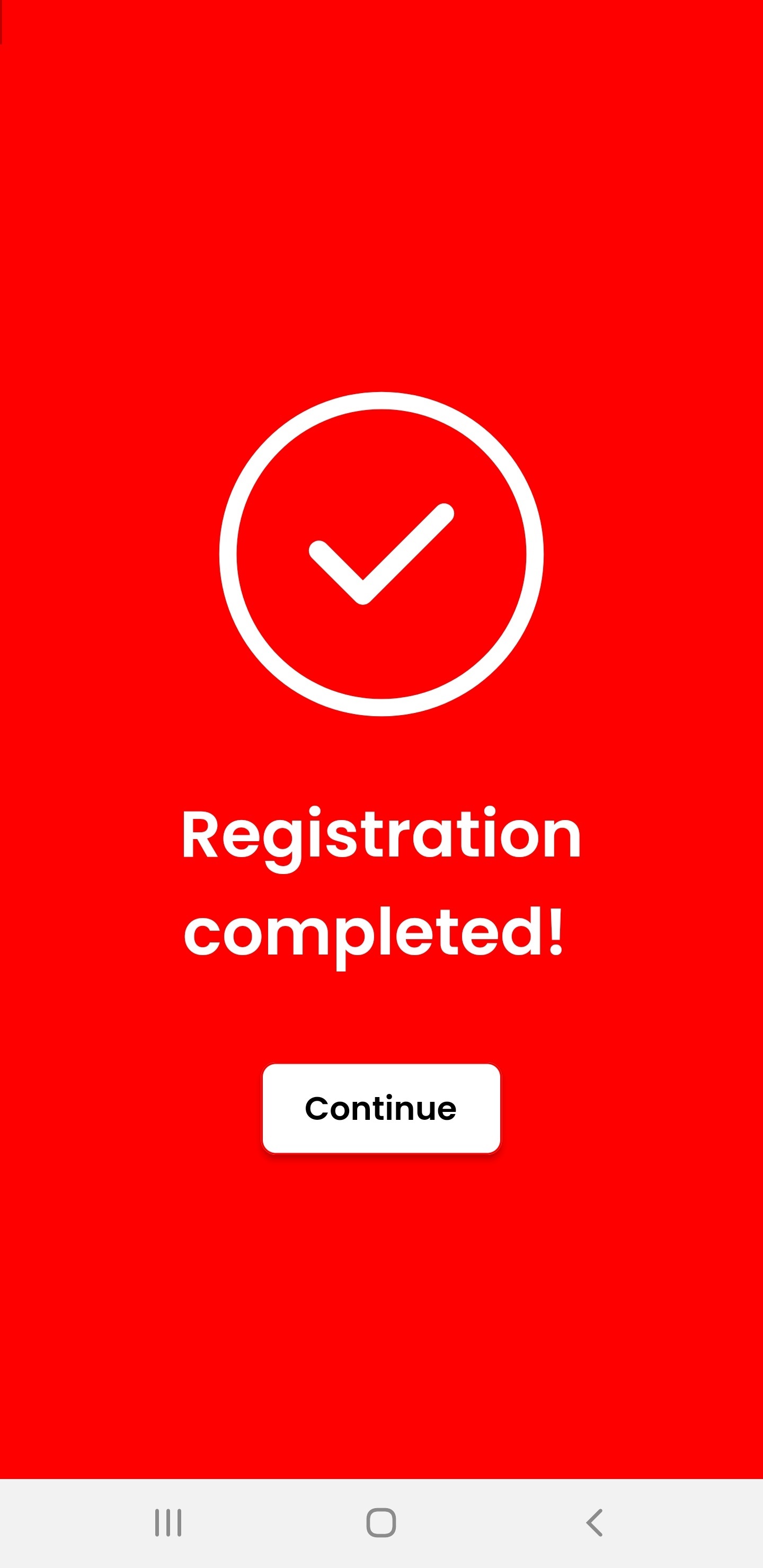
Al pulsar «Continuar» se completa el registro:
3.2 Iniciar sesión y conectarse a su entidad (p. ej. comunidad)
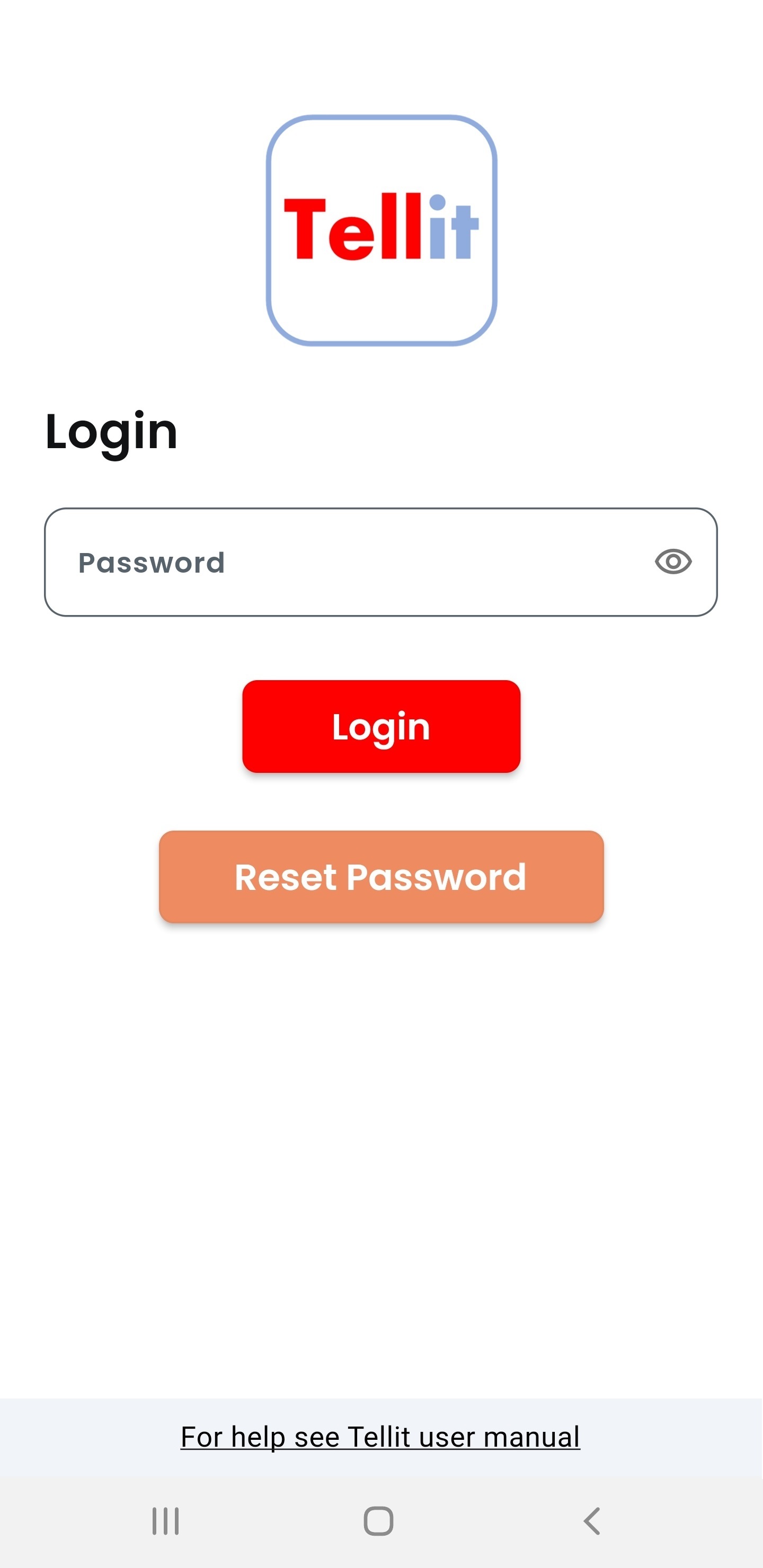
Inicie sesión con la contraseña que ha elegido:
La siguiente pantalla indica que aún no hay ninguna entidad / comunidad / organización conectada.
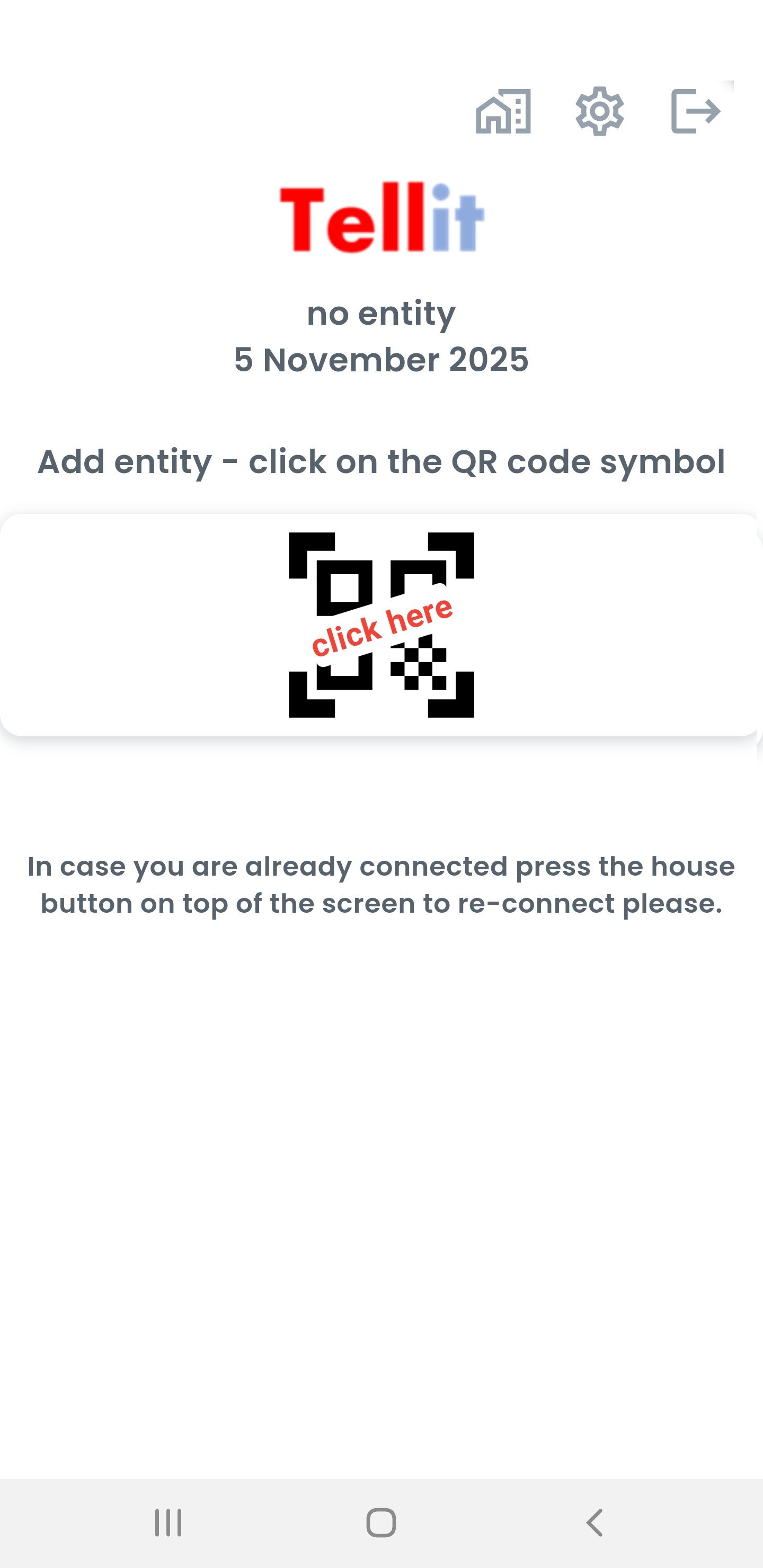
Al pulsar el símbolo del código QR se muestra la cámara activa para escanear un código QR y una o varias alternativas para continuar.
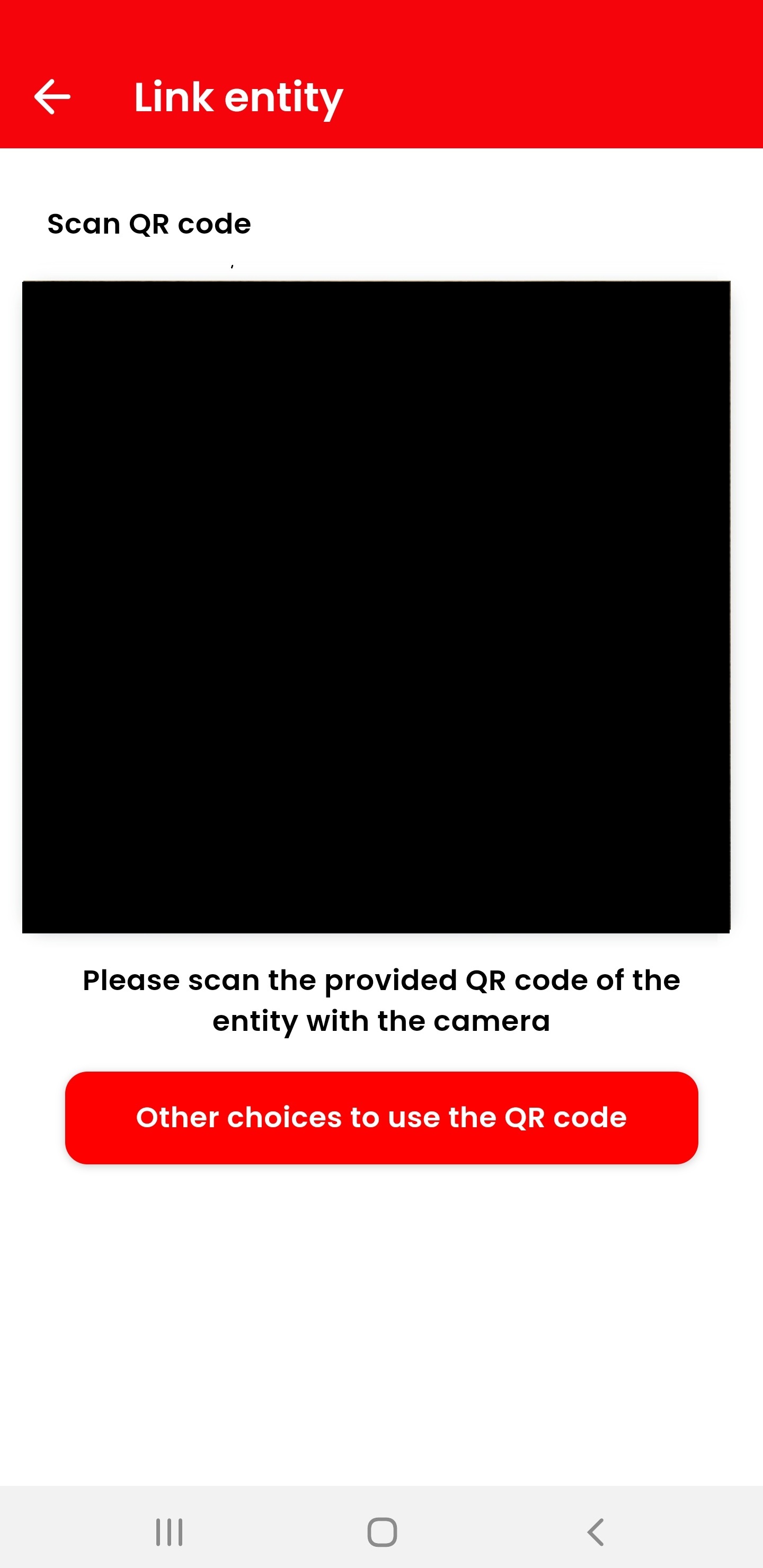
Para conectarse pueden utilizarse las siguientes opciones
- Escanear con la cámara un código QR facilitado desde otra fuente como un folleto, la página web, etc. ¡La forma más sencilla!
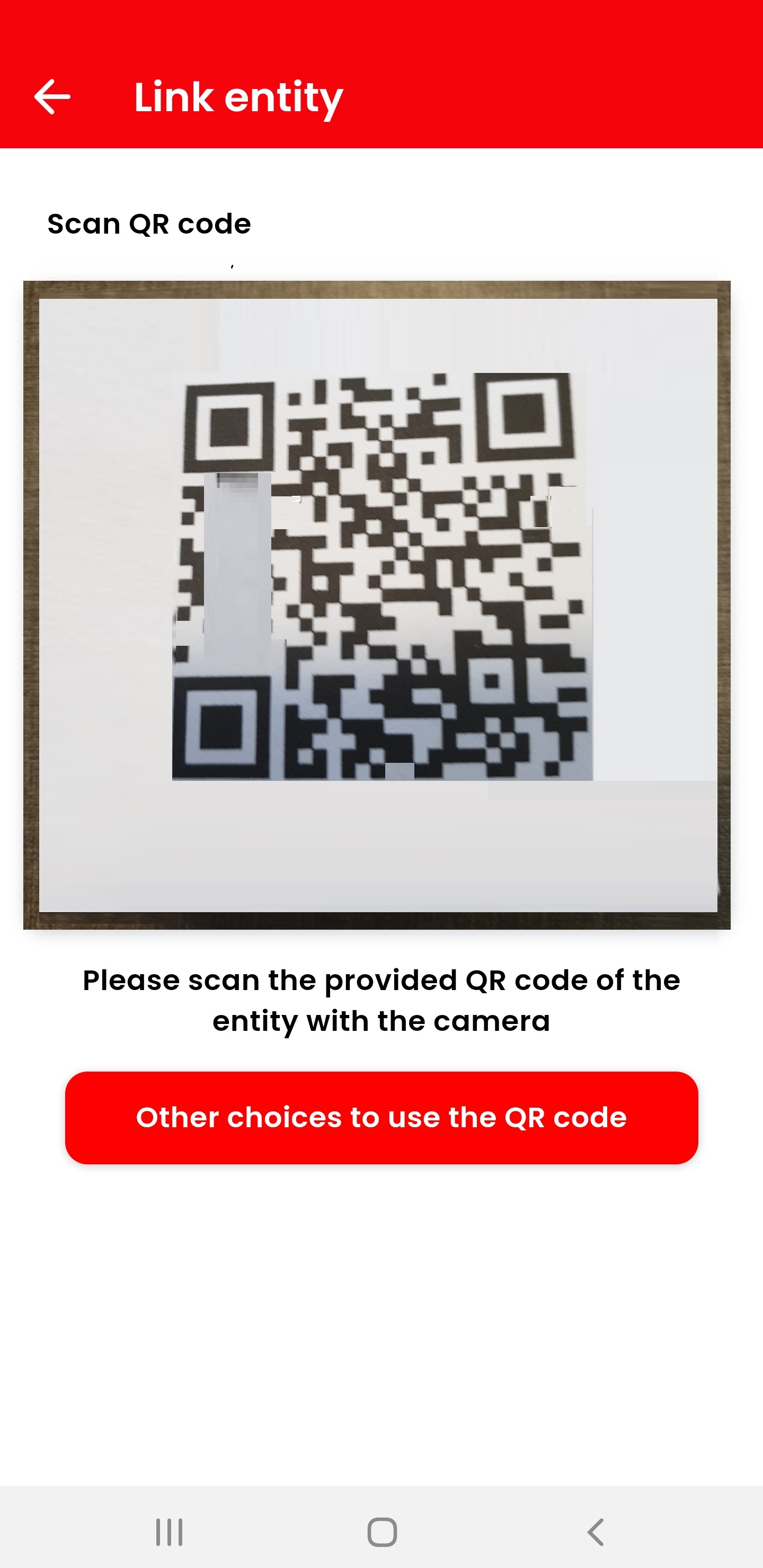
Si el código escaneado es conocido, se mostrará inmediatamente la entidad/organización correspondiente.
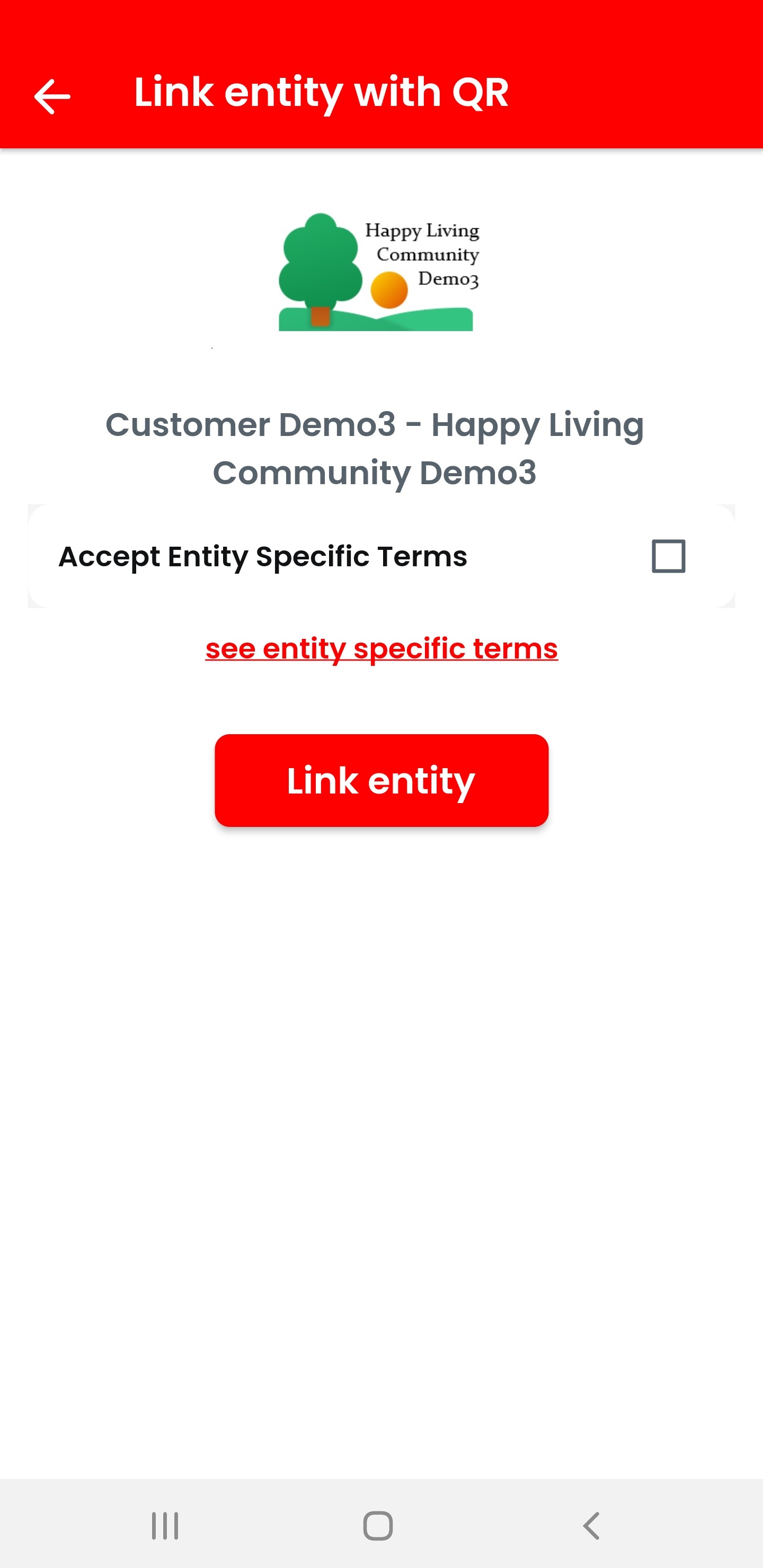
Es bastante probable que la comunidad seleccionada tenga sus propias condiciones con normas de privacidad que deben aceptarse y, en algunos casos y por mayor seguridad, la comunidad u organización puede pedirle una contraseña que debe facilitarle su organización:
Tras pulsar «Vincular entidad» quedará conectado (es posible que se le salude con un mensaje de bienvenida opcional):
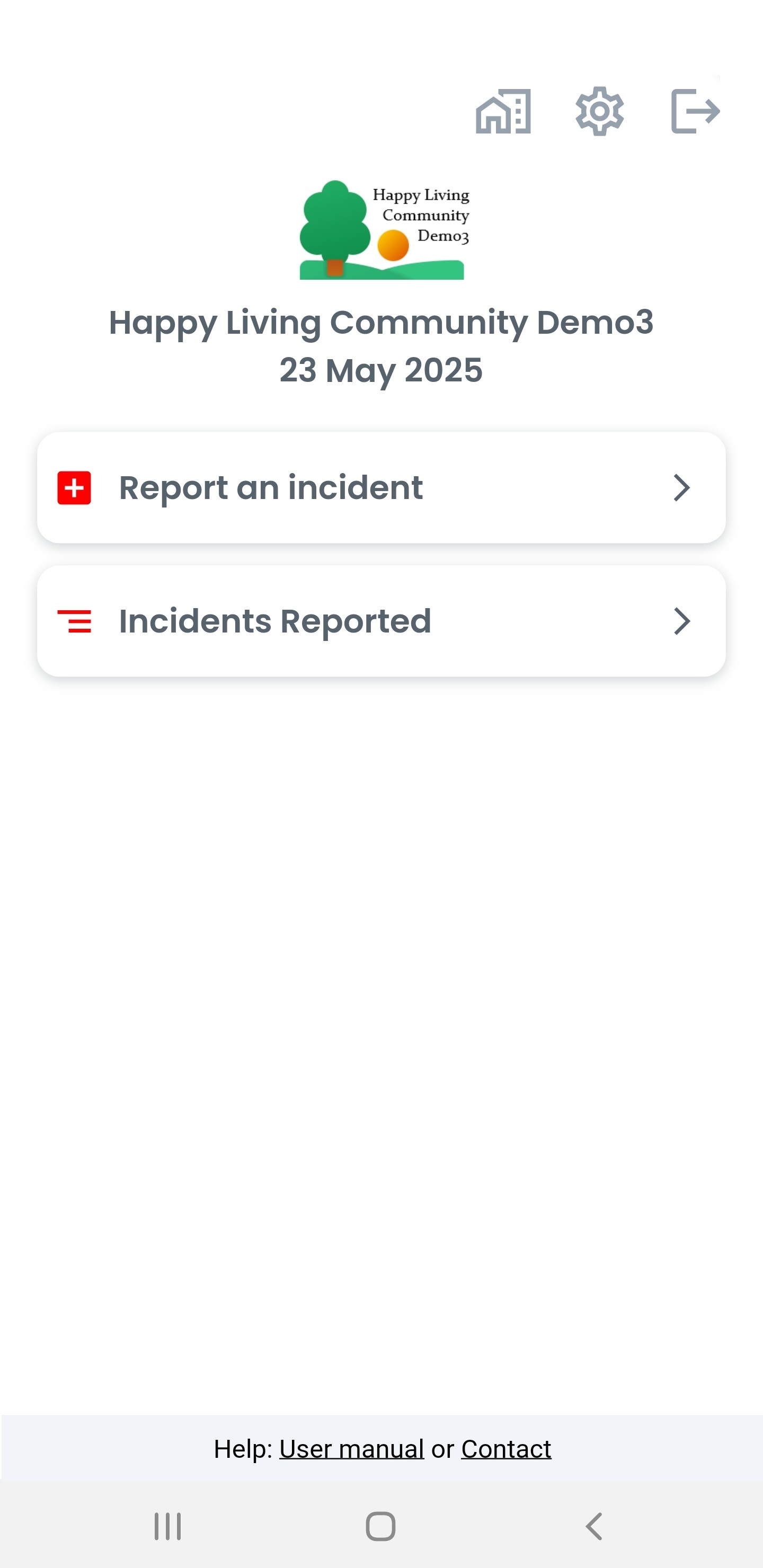
Tenga en cuenta que al final de la página encontrará de nuevo un enlace al manual de usuario o a una página propia de su organización y/o a un contacto. Al pulsar este último se abrirá un correo en su cliente de correo habitual con la dirección de destinatario y el asunto ya predefinidos. Describa su asunto con el mayor detalle posible.
¡Ya puede utilizar Tellit! - Escanear un código QR facilitado desde una captura de pantalla. Necesario si tiene el código QR en el mismo dispositivo móvil, p. ej. recibido por correo.
Asegúrese de guardar primero el código QR como captura de pantalla
Pulse el botón rojo situado debajo de la cámara para «Otras opciones para usar el código QR».
Ahora pulse «Escanear código QR desde captura de pantalla».
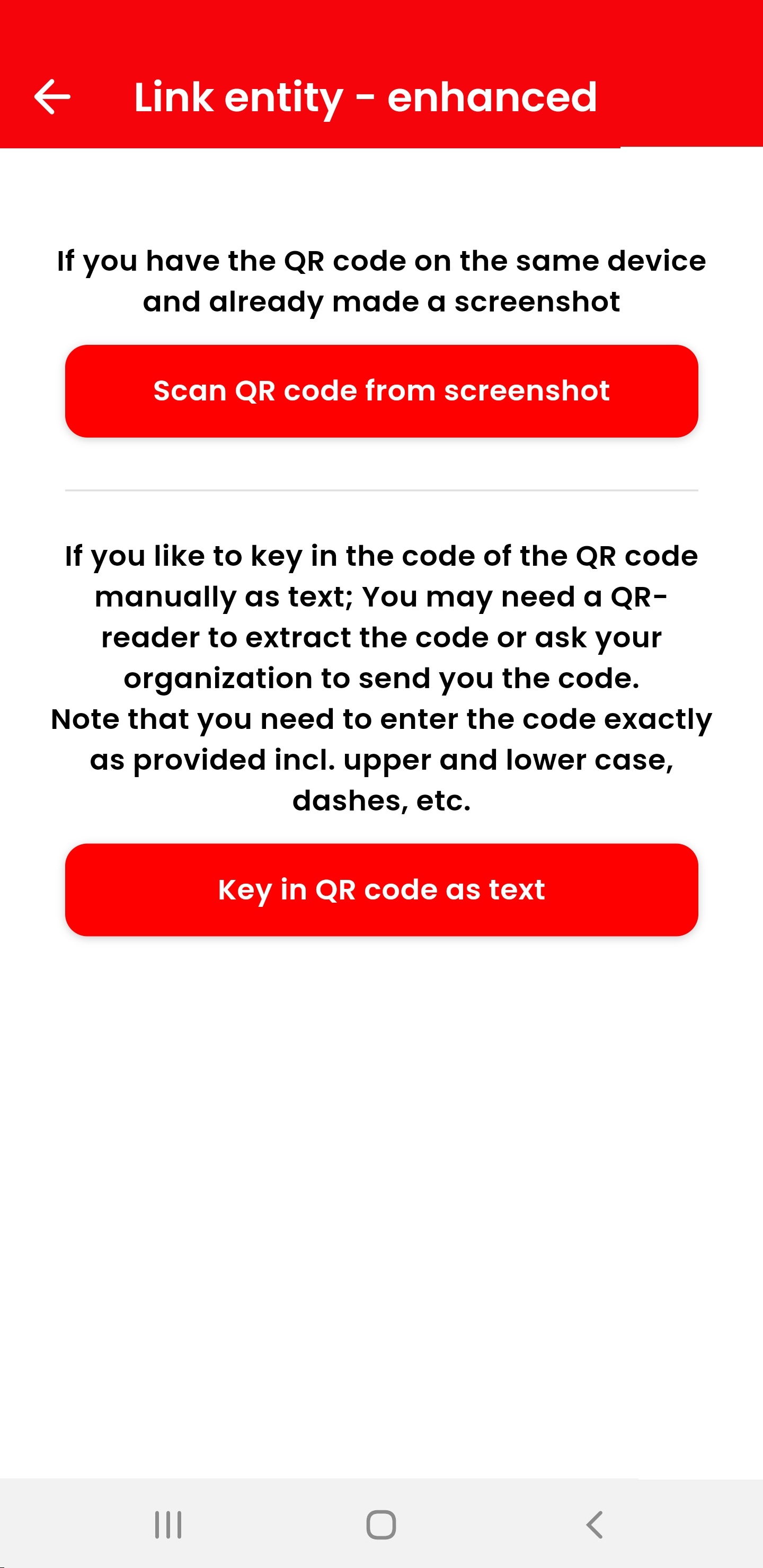
Seleccione en su galería la captura de pantalla con el código QR; según el dispositivo, estas pantallas tienen un aspecto distinto. Si el código QR escaneado es conocido, se mostrará la entidad.
Continúe como se ha descrito arriba.
- Introducir manualmente el texto del código QR si falla el escaneo del código QR.
Pulse el botón rojo situado debajo de la cámara para «Otras opciones para usar el código QR».
Ahora pulse «Introducir el código QR como texto»
Introduzca el texto del código QR. Si no conoce el texto pero dispone del código QR, necesitará un lector de códigos QR para obtenerlo
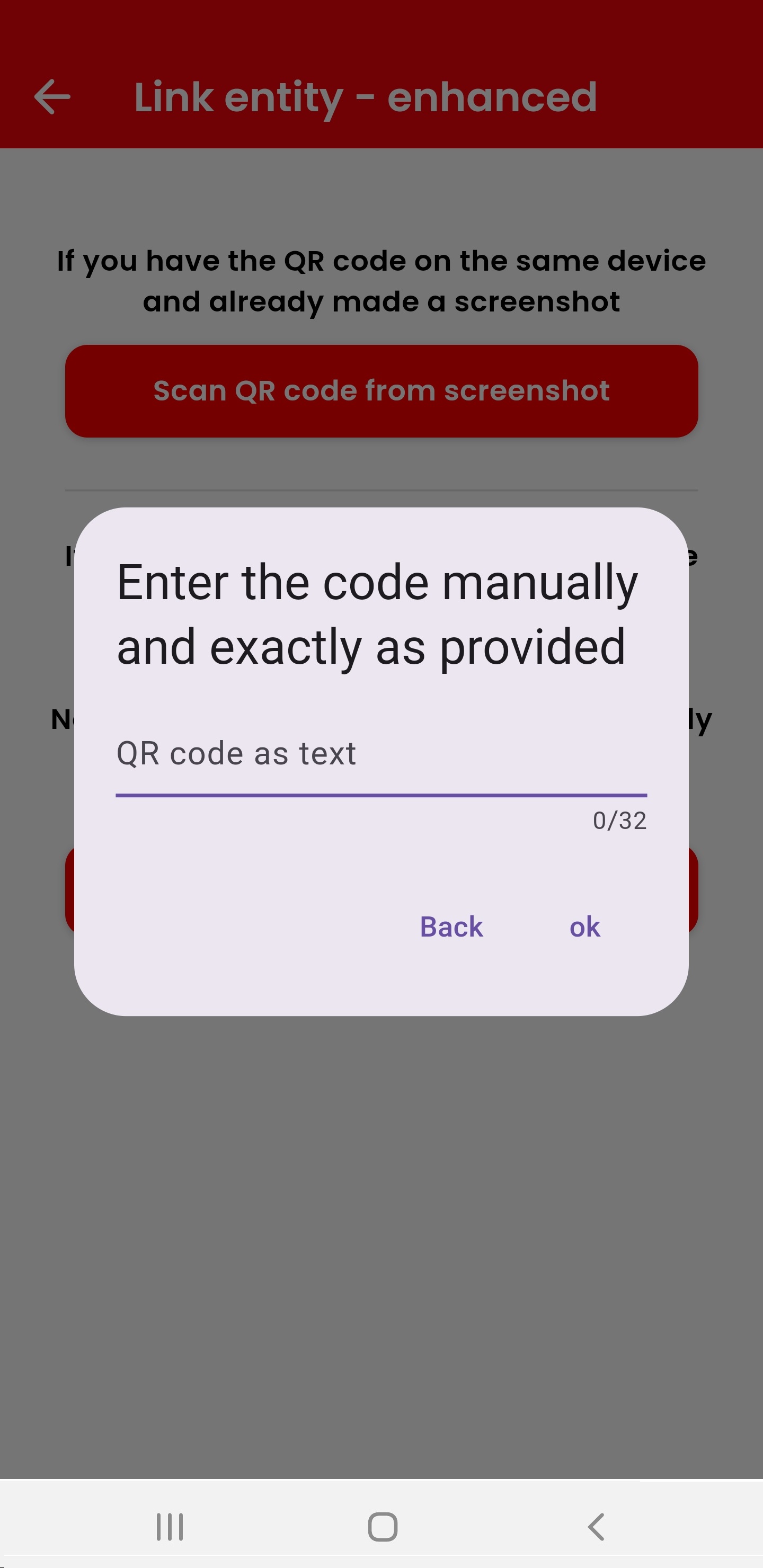
¡Tenga en cuenta que el texto debe introducirse exactamente tal como se ha obtenido! Con guiones (si los hay), respetando mayúsculas y minúsculas, etc.
Si el código introducido es conocido, se mostrará la entidad.
Continúe como se ha descrito arriba.
- Si las entidades se pueden encontrar mediante una búsqueda, aparece el campo «Buscar por nombre» debajo de la búsqueda por código QR.
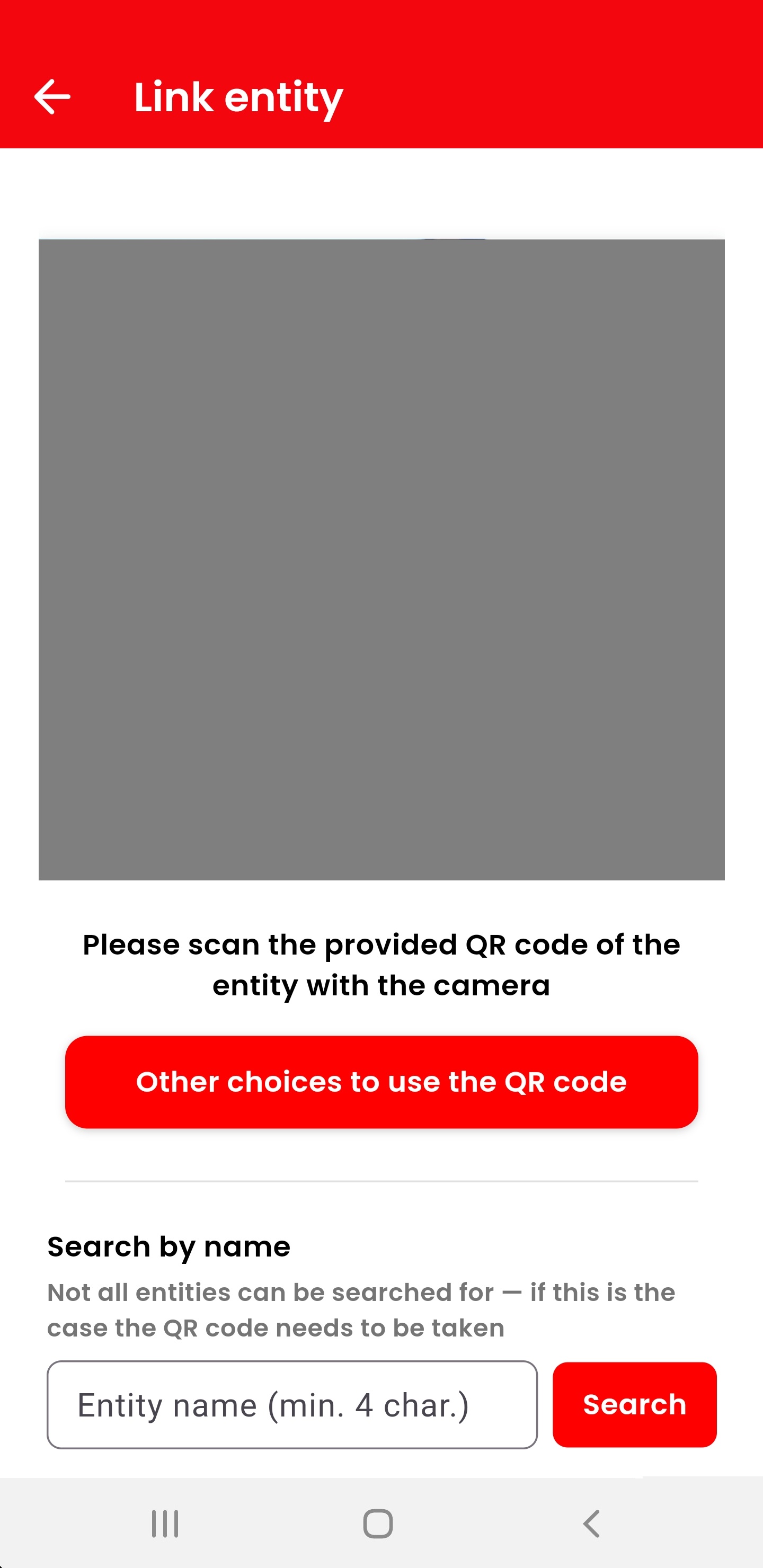
Intente localizar la entidad introduciendo su nombre con un mínimo de 4 caracteres y pulsando el botón «Buscar».
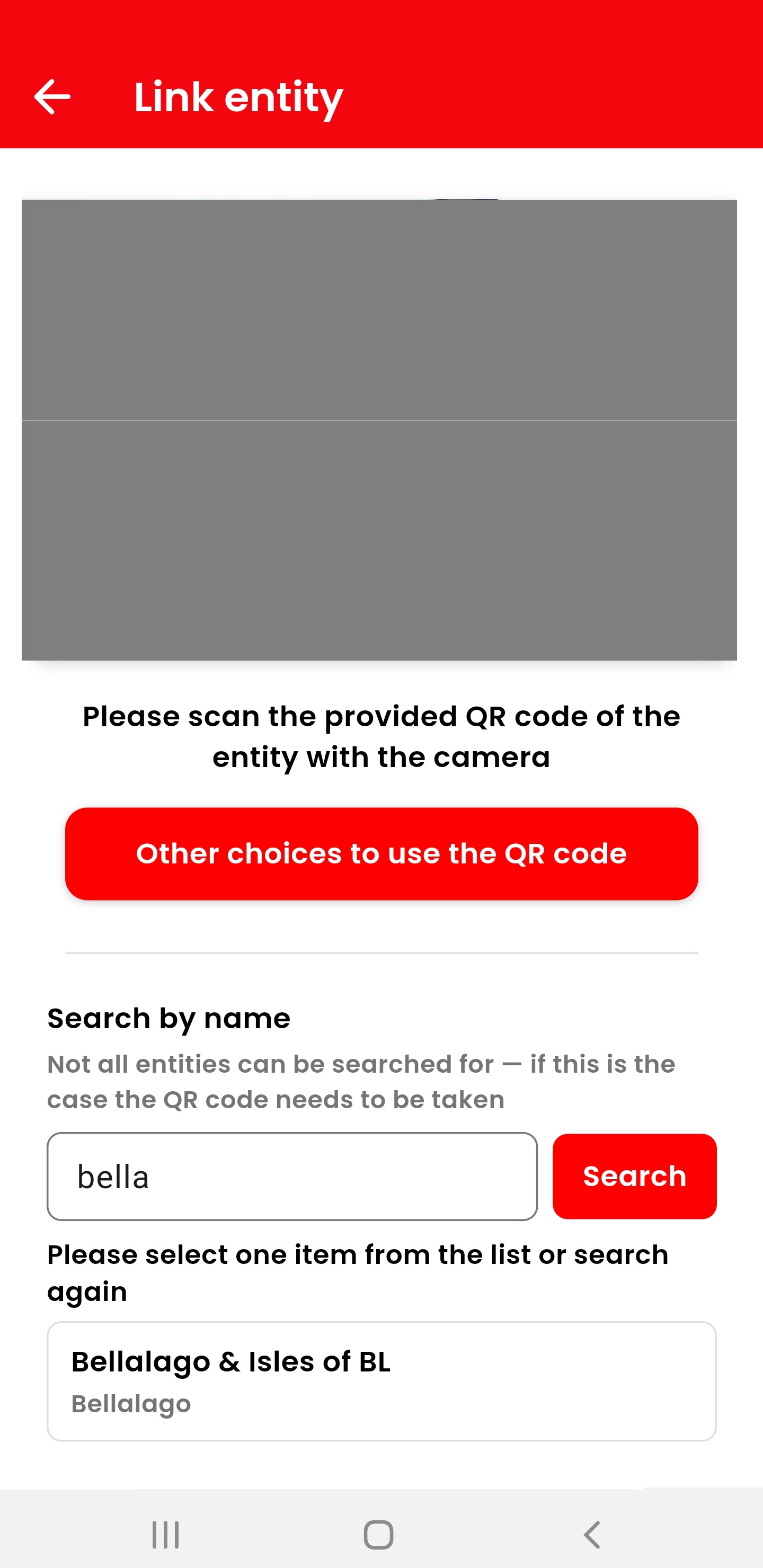
Si se encuentran una o varias entidades, se mostrarán y podrá seleccionar la deseada, con lo que se mostrará la entidad.
Continúe como se ha descrito arriba.
Si no aparece la entidad esperada, puede modificar los criterios de búsqueda. No obstante, es más probable que la entidad no pueda encontrarse por esta vía y que deba utilizar el código QR.

4. Usar Tellit
¡Usar Tellit es tan fácil como encender una luz!
Tenga en cuenta que las siguientes pantallas son solo ejemplos. Algunas puede que no aparezcan porque no son necesarias para una incidencia concreta. Otras pueden mostrar una selección de tipo cuestionario: la información que se solicita depende de cada situación.
4.1 Enviar una incidencia
Si ha detectado una incidencia que desea enviar, pulse «Notificar una incidencia» y seleccione el elemento de menú adecuado:
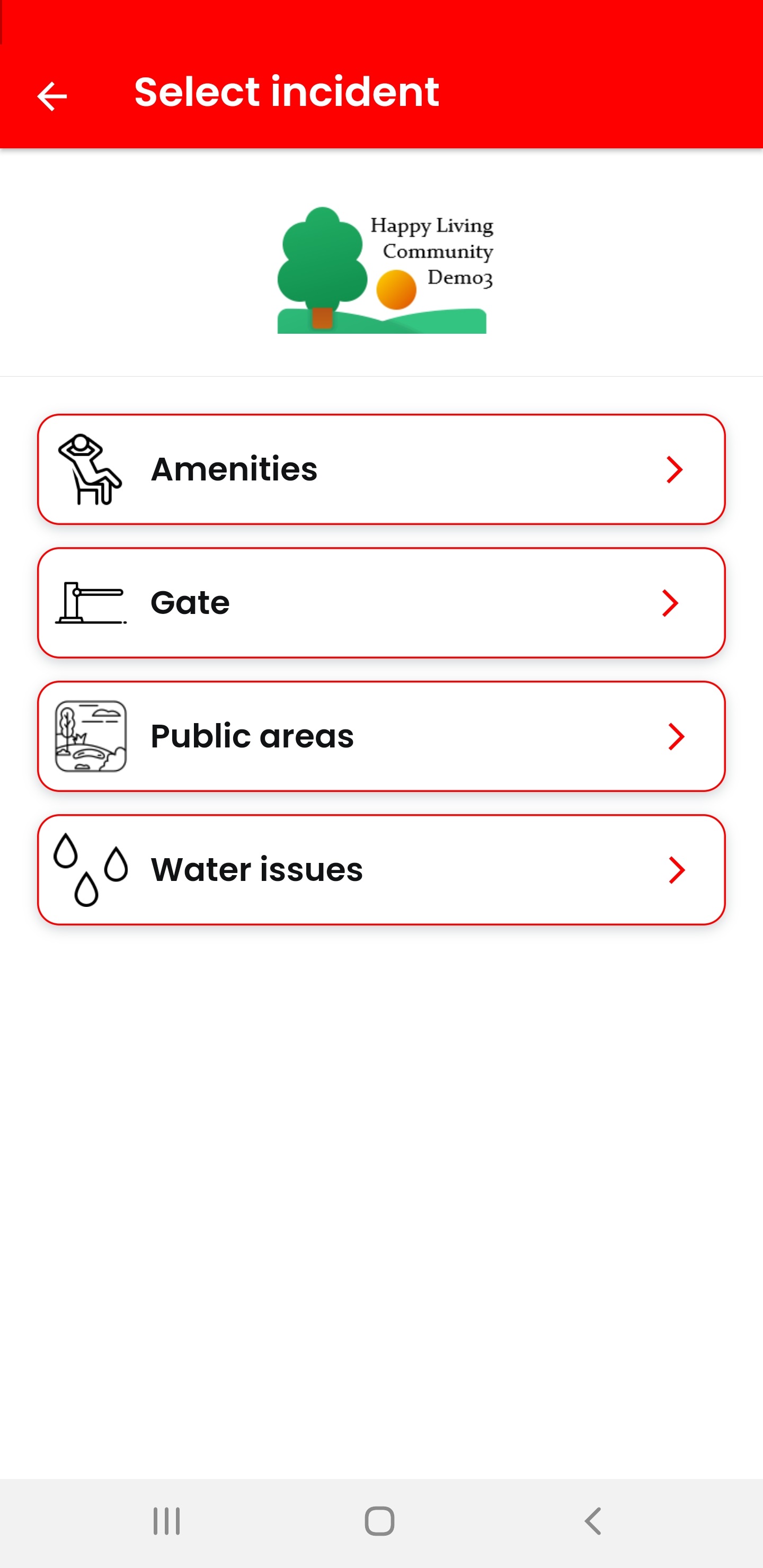
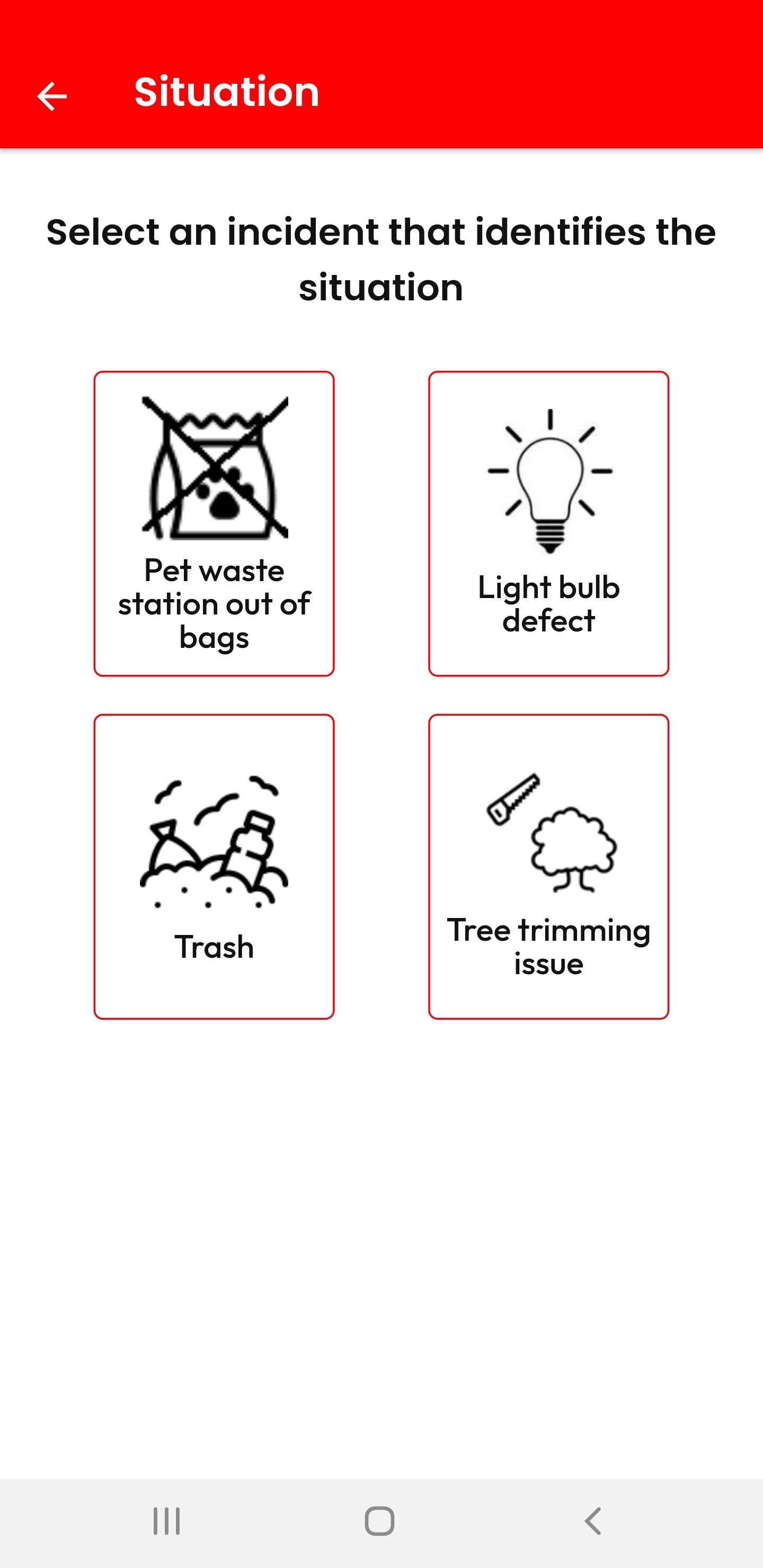
Seleccione ahora el (sub)elemento que mejor se ajuste a su asunto. Si cree que no está en el lugar correcto, pulse el botón de retroceso y elija otro elemento del menú mostrado arriba.
«Zonas públicas» puede contener, por ejemplo:
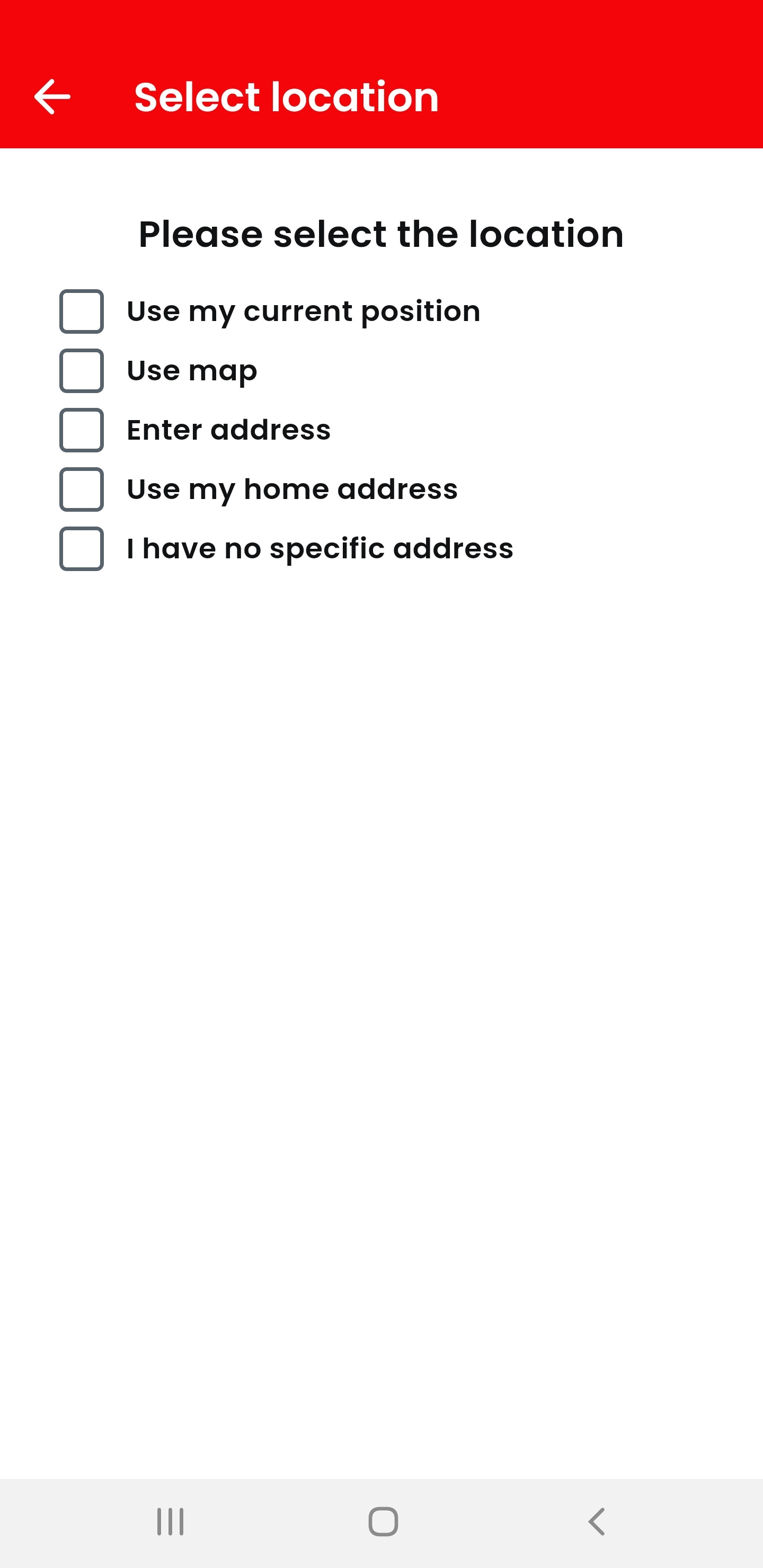
Es posible que se le pida seleccionar cómo definir una ubicación, como en la siguiente captura, con estas opciones:
- Usar mi posición actual => se utilizarán las coordenadas GPS de su posición actual.
- Usar el mapa => se le mostrará un mapa, véase más abajo.
- Introducir dirección => le permite introducir cualquier dirección.
- Usar la dirección de mi entidad => se utiliza la dirección indicada específicamente para esta entidad (si se introdujo previamente)
- Usar mi dirección de registro => se utiliza su dirección de registro (si se introdujo previamente)
- No tengo una dirección concreta => puede utilizarse si no es necesario indicar una dirección.
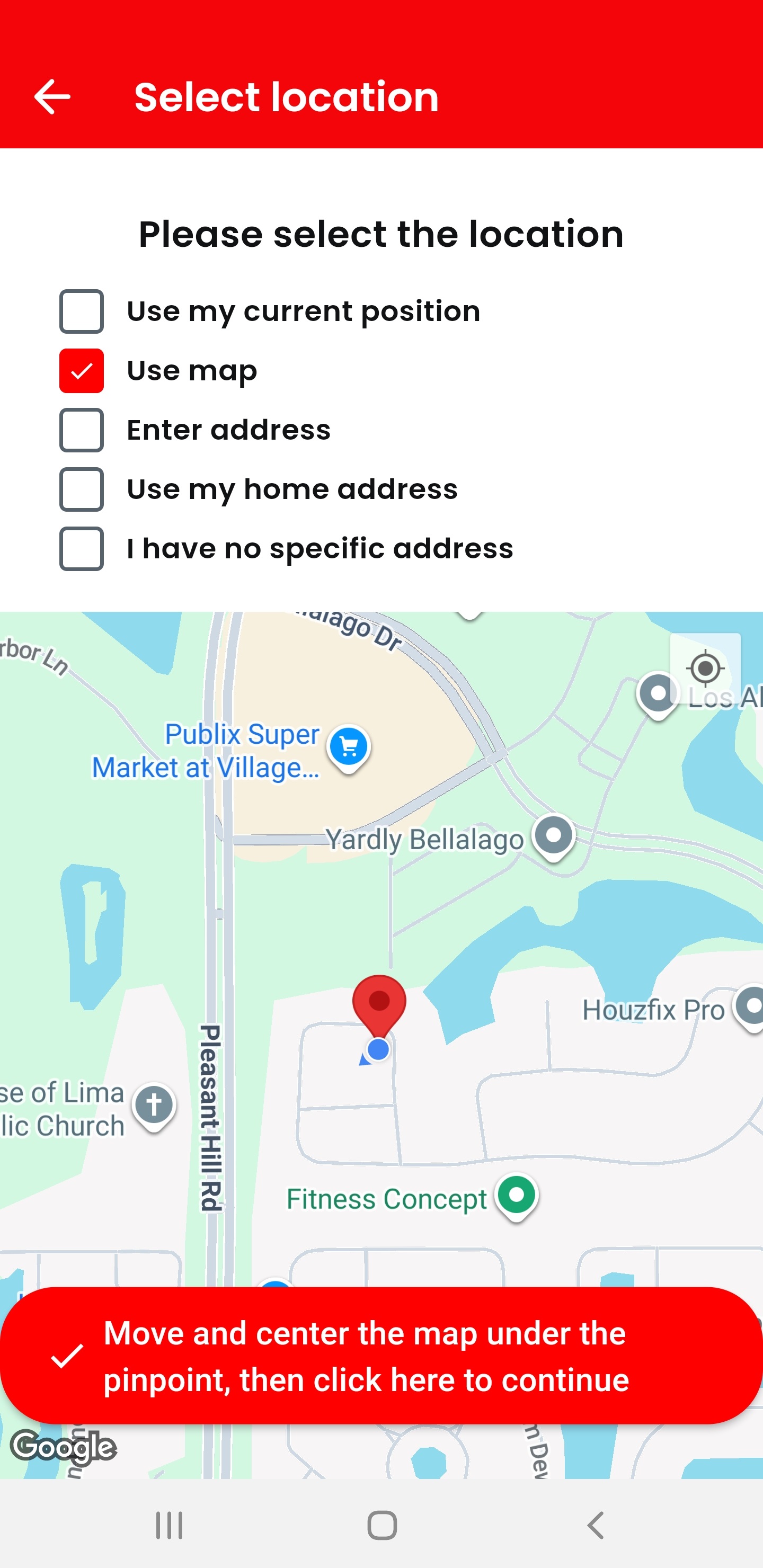
Si aparece una pantalla con un mapa, indique el lugar donde se está produciendo o se produjo la incidencia:
Ahora puede añadir una o varias fotos o vídeos, tomados en ese momento con la cámara o ya existentes en su dispositivo móvil.
Además puede indicar el motivo de la incidencia y/o los detalles que considere importantes. En algunos casos se le formulará una pregunta concreta que ayudará al destinatario a reaccionar de forma más precisa ante el informe enviado.
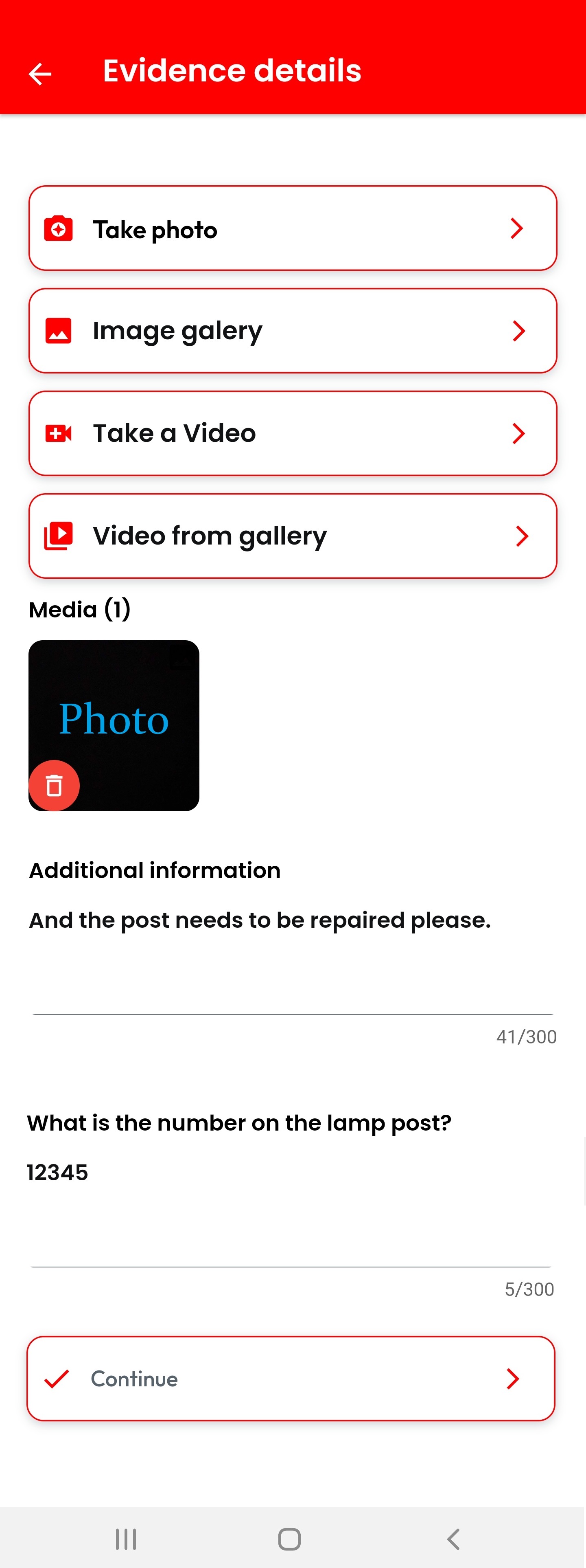
Al pulsar «Continuar» se envía el informe y se muestra una confirmación:
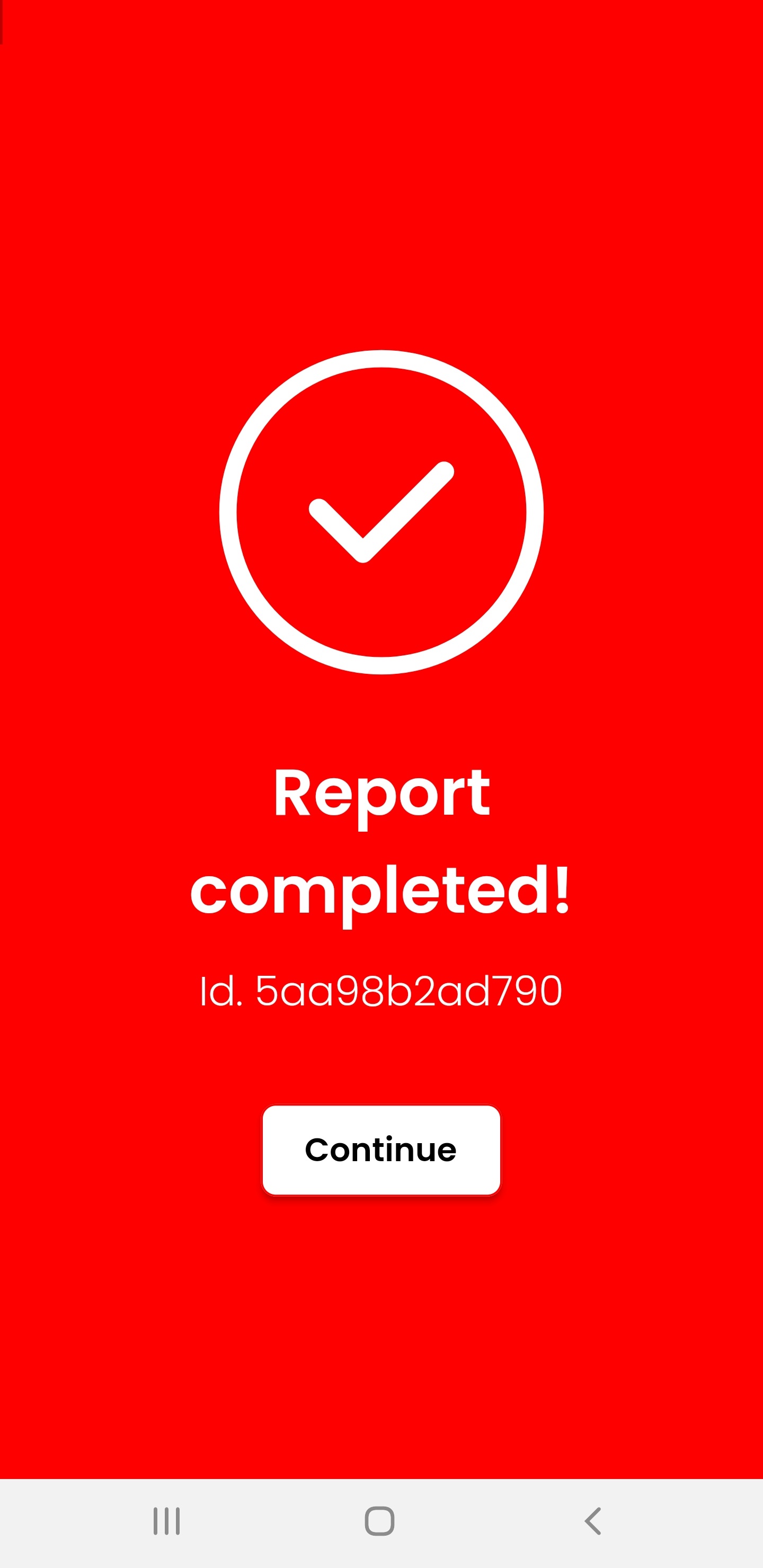
Importante: ¡no tiene que preocuparse de a quién enviar el asunto! El sistema lo sabe y lo envía a la persona correspondiente.
4.2 Consultar las incidencias enviadas
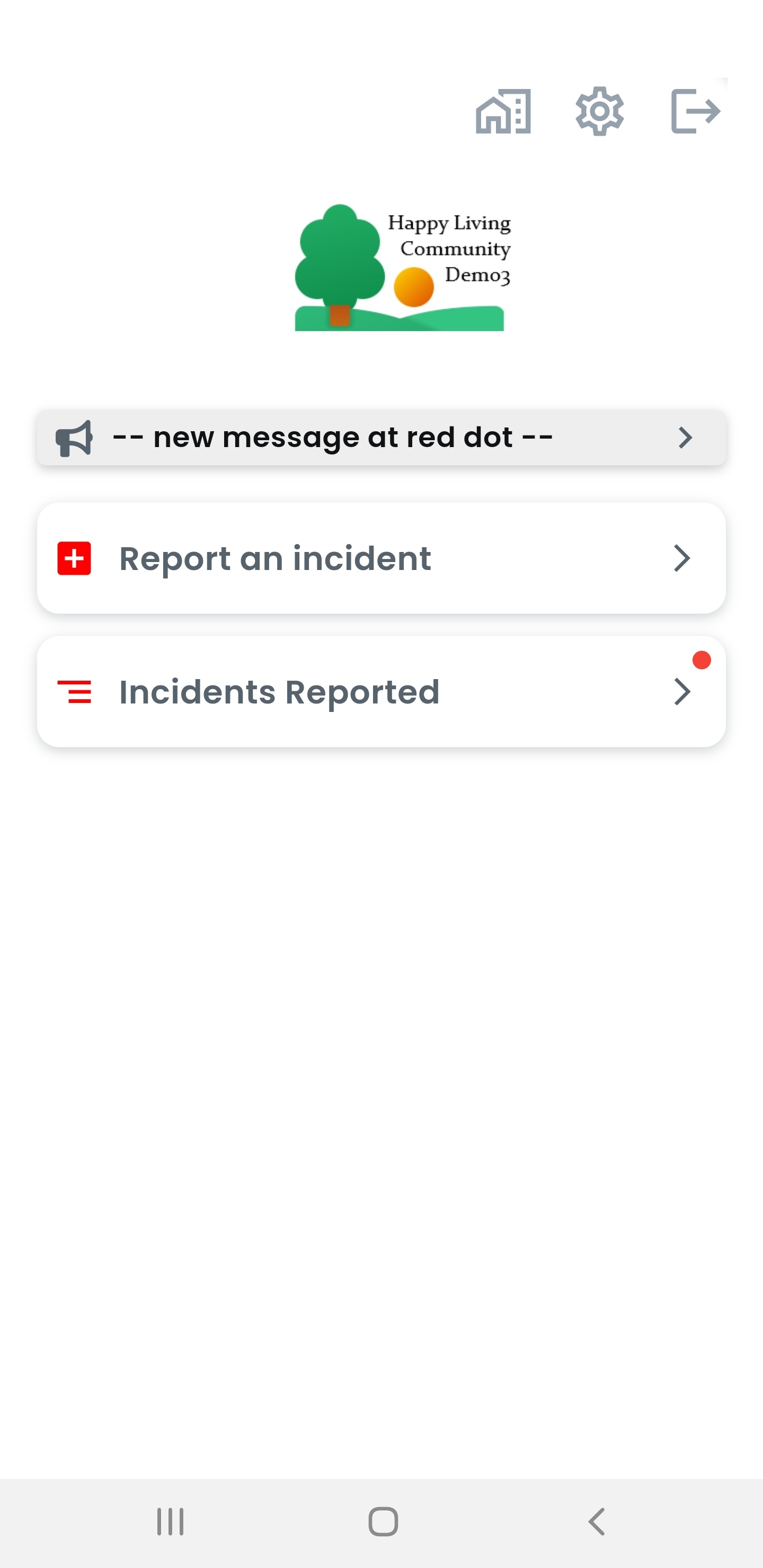
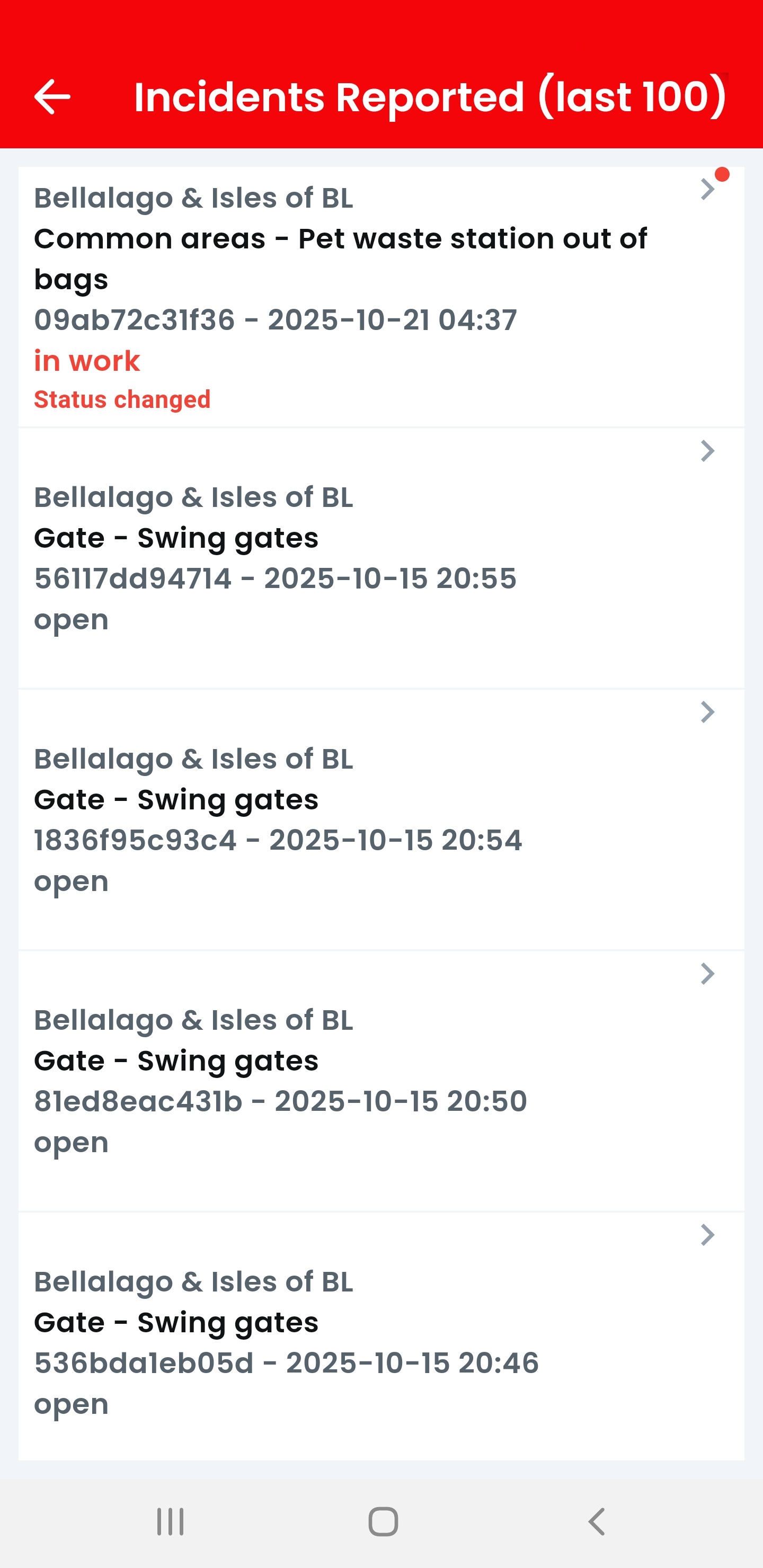
Al pulsar «Incidencias notificadas» en la pantalla principal de Tellit se muestran los informes que ha enviado, con las siguientes opciones y funciones, según lo que haya elegido la organización:
- Tenga en cuenta que el propio botón «Incidencias notificadas» indica con un punto rojo si hay novedades.
- Tras pulsar el botón se muestra la lista de incidencias notificadas con el estado de cada una y, en rojo, si hay novedades.
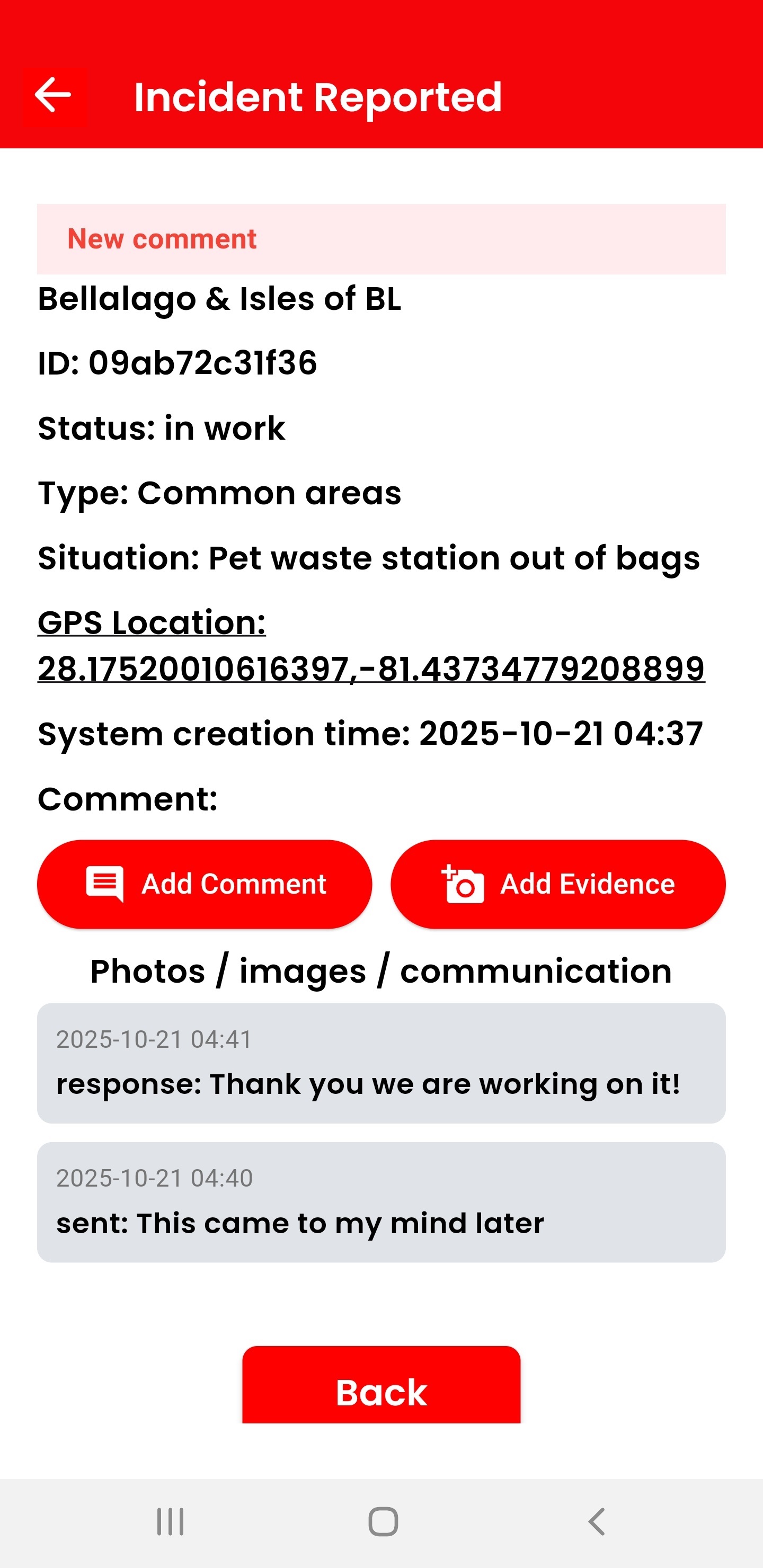
- La página de detalle refleja la información enviada y toda la información añadida posteriormente por el usuario o por el equipo que gestiona la incidencia.
- En la página de detalle se puede añadir otro comentario o una foto/vídeo a una incidencia mientras esté en estado «abierta».
Así dispone de una visión continua de lo que ocurre o ha ocurrido con las incidencias que ha enviado
5. Restablecer la contraseña / contraseña olvidada
Si ya no recuerda la contraseña elegida, pulse el botón «Restablecer contraseña» en la pantalla de inicio de sesión.
El sistema le informará entonces de que le enviará un código PIN de verificación y a qué dirección de correo se enviará.
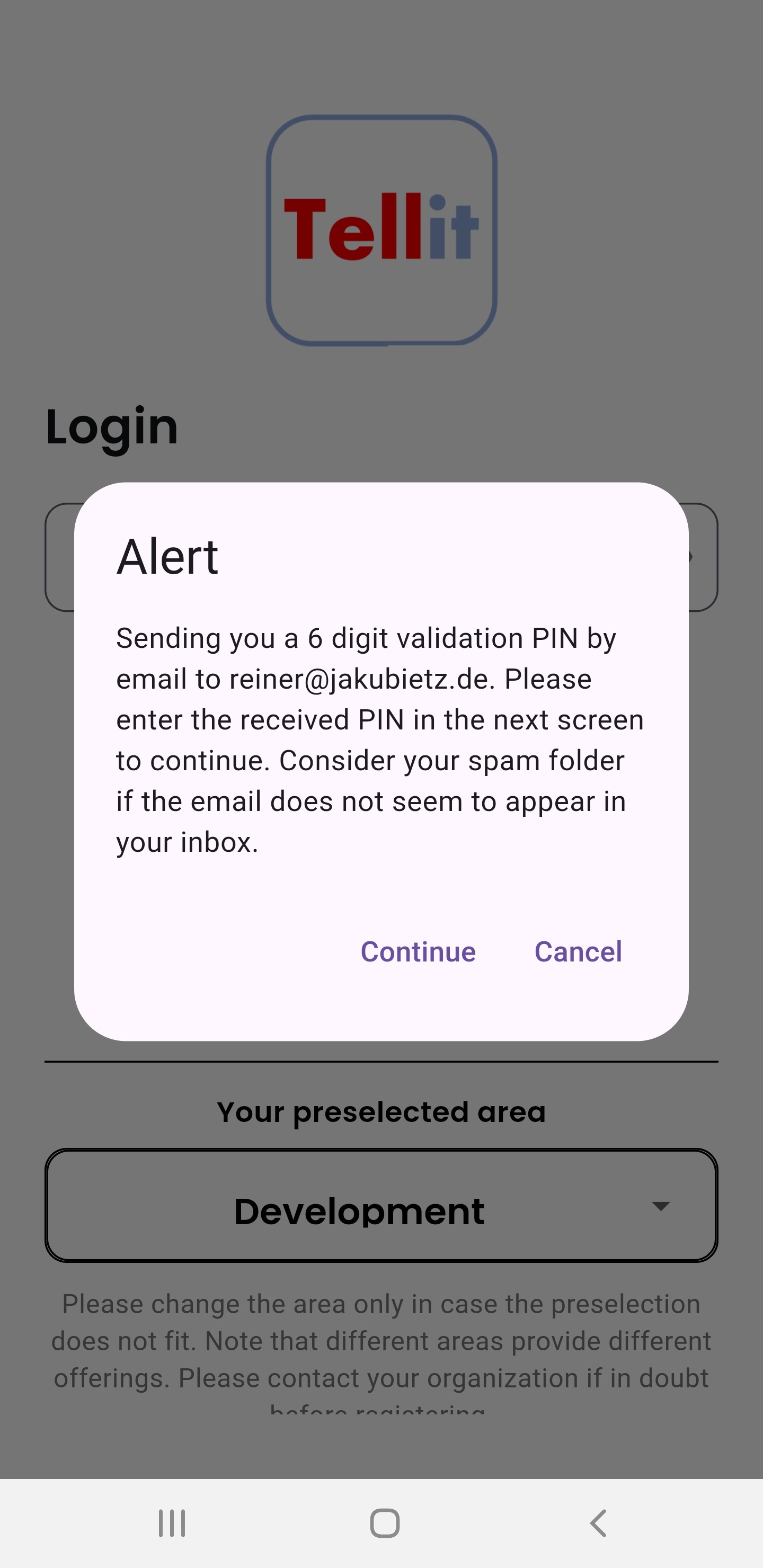
Pulse «Continuar» y espere el correo con el código de verificación. Revise la carpeta de spam si no encuentra el correo:
Introduzca el código PIN enviado en la pantalla de verificación:
Tras pulsar «Verificar» puede introducir su nueva contraseña y repetirla una segunda vez:
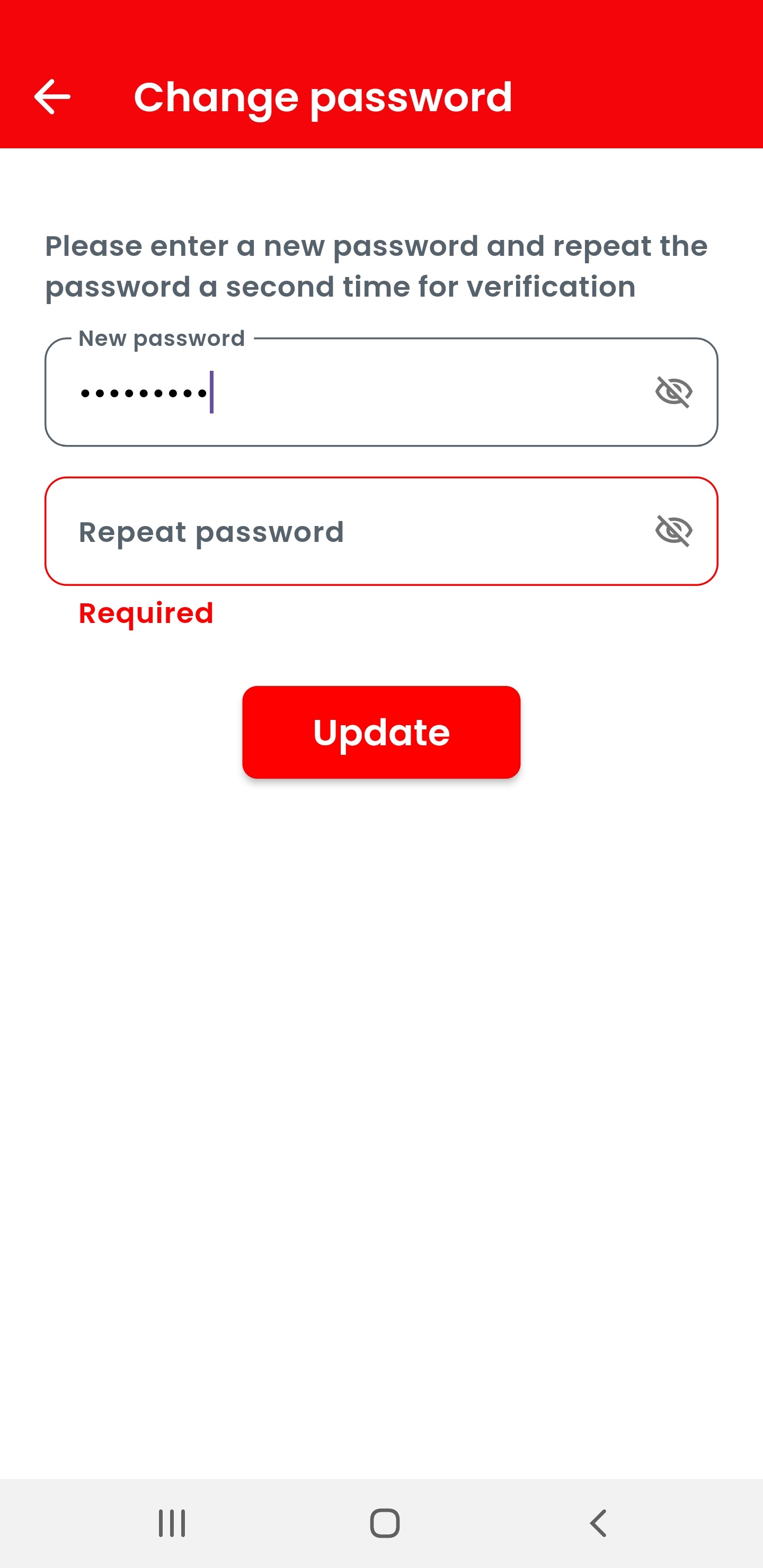
Tras pulsar «Actualizar» se guarda el cambio de contraseña:
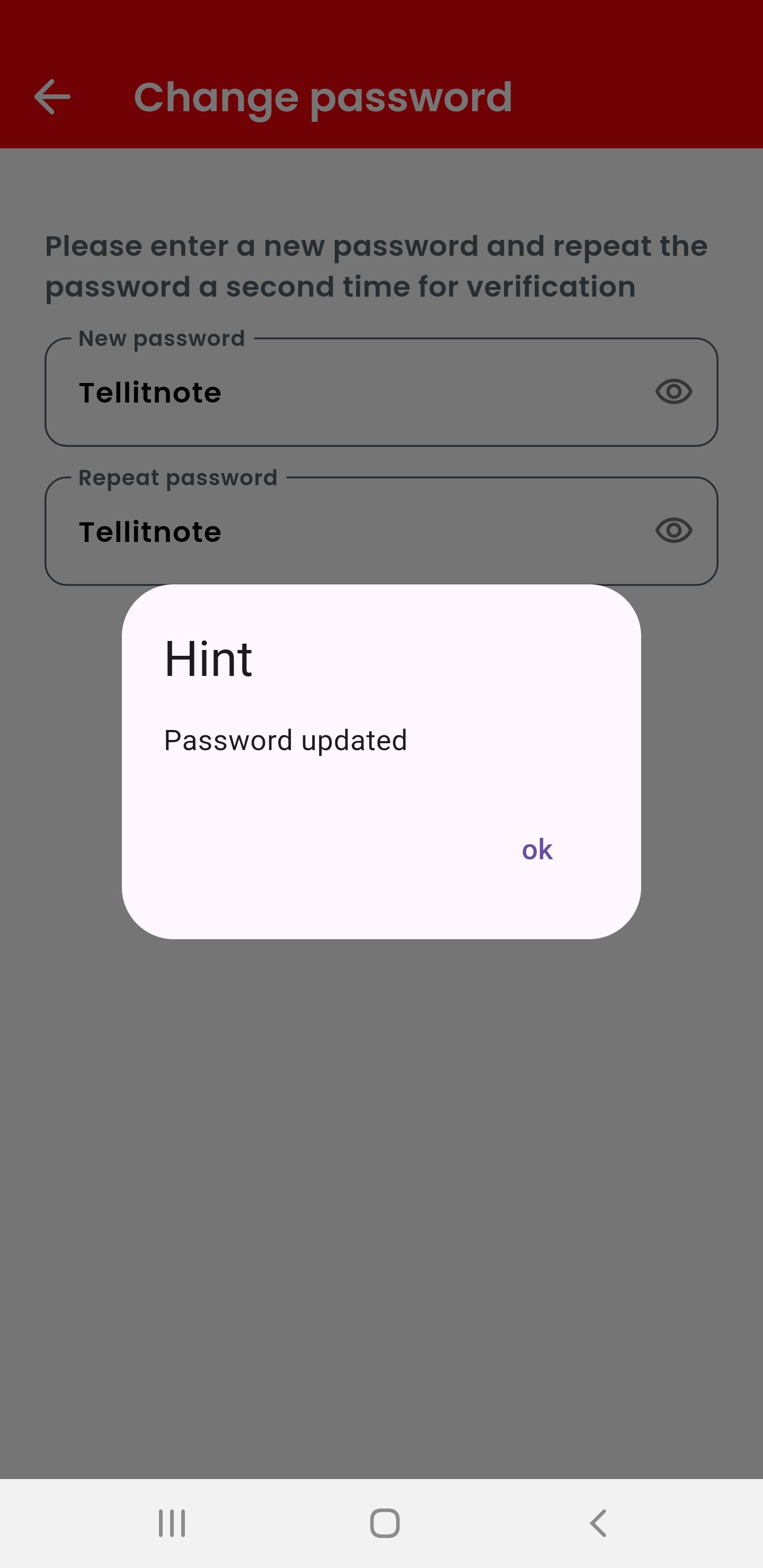
Al confirmar el aviso con «OK» volverá a la pantalla de inicio de sesión y podrá introducir su nueva contraseña:
6. Tengo un móvil nuevo: ¿cómo traslado mi cuenta de Tellit?
Si tiene un teléfono nuevo y desea seguir usando su cuenta de Tellit existente, descargue la app Tellit en el nuevo teléfono. El sistema mostrará automáticamente la página de registro. Simplemente pulse el botón situado debajo de la pregunta «¿Móvil nuevo?»:
A continuación el sistema le pedirá que introduzca su número de teléfono y su dirección de correo.
Importante: utilice los mismos datos que en su registro actual de Tellit para que el sistema pueda localizar sus credenciales.
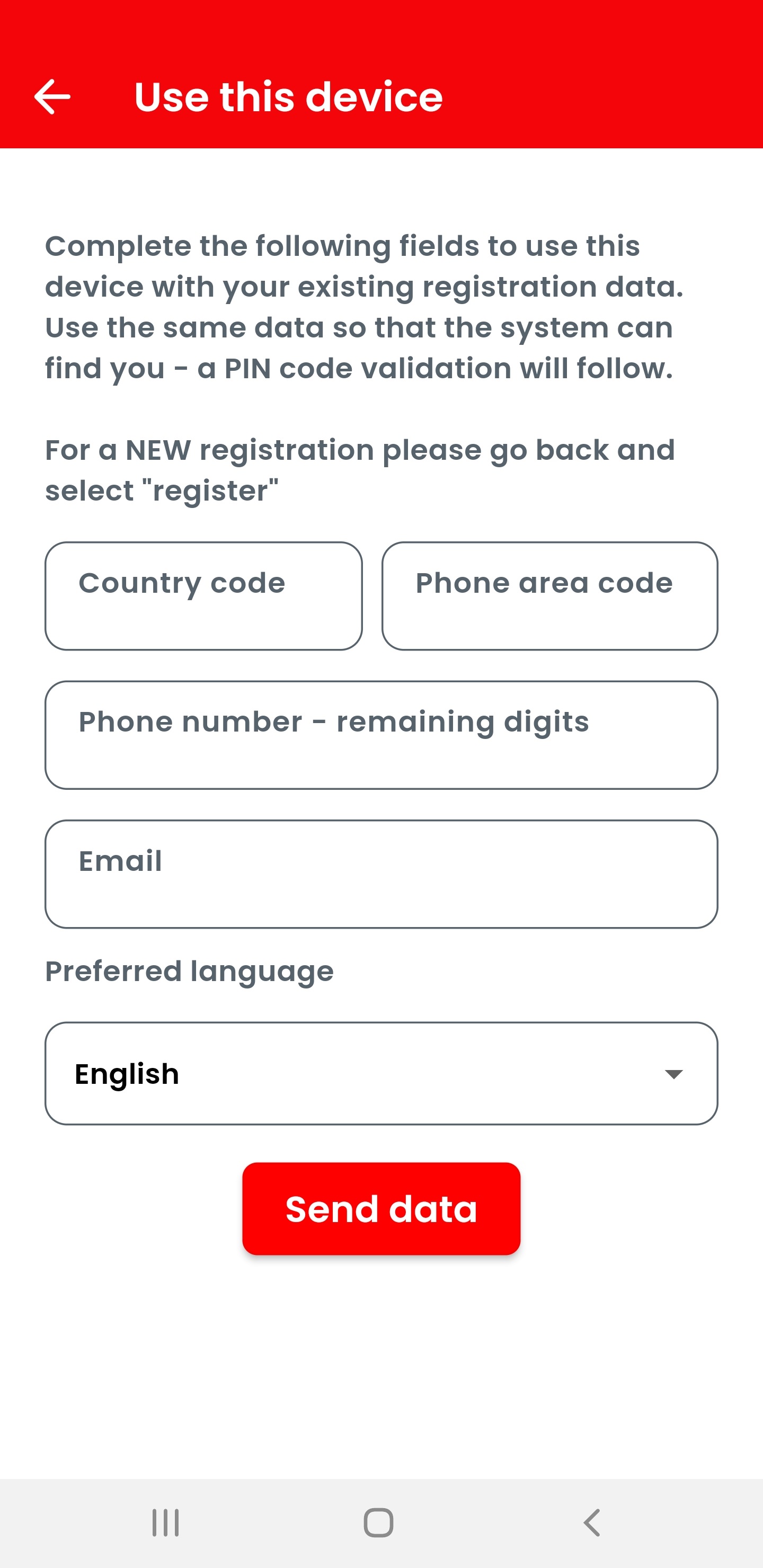
Una vez localizados, y para verificar su identidad, recibirá un código de verificación de 6 dígitos por correo, igual que en el registro original. Consulte su correo e introduzca el código en el formulario. Si el correo no aparece, revise la carpeta de spam.
Tras una verificación correcta tendrá acceso a su cuenta igual que en el dispositivo anterior.
Tenga en cuenta que el dispositivo anterior ya no podrá utilizarse para acceder a su cuenta de Tellit. No obstante, puede volver a su teléfono anterior con exactamente el mismo procedimiento.
7. Ajustes
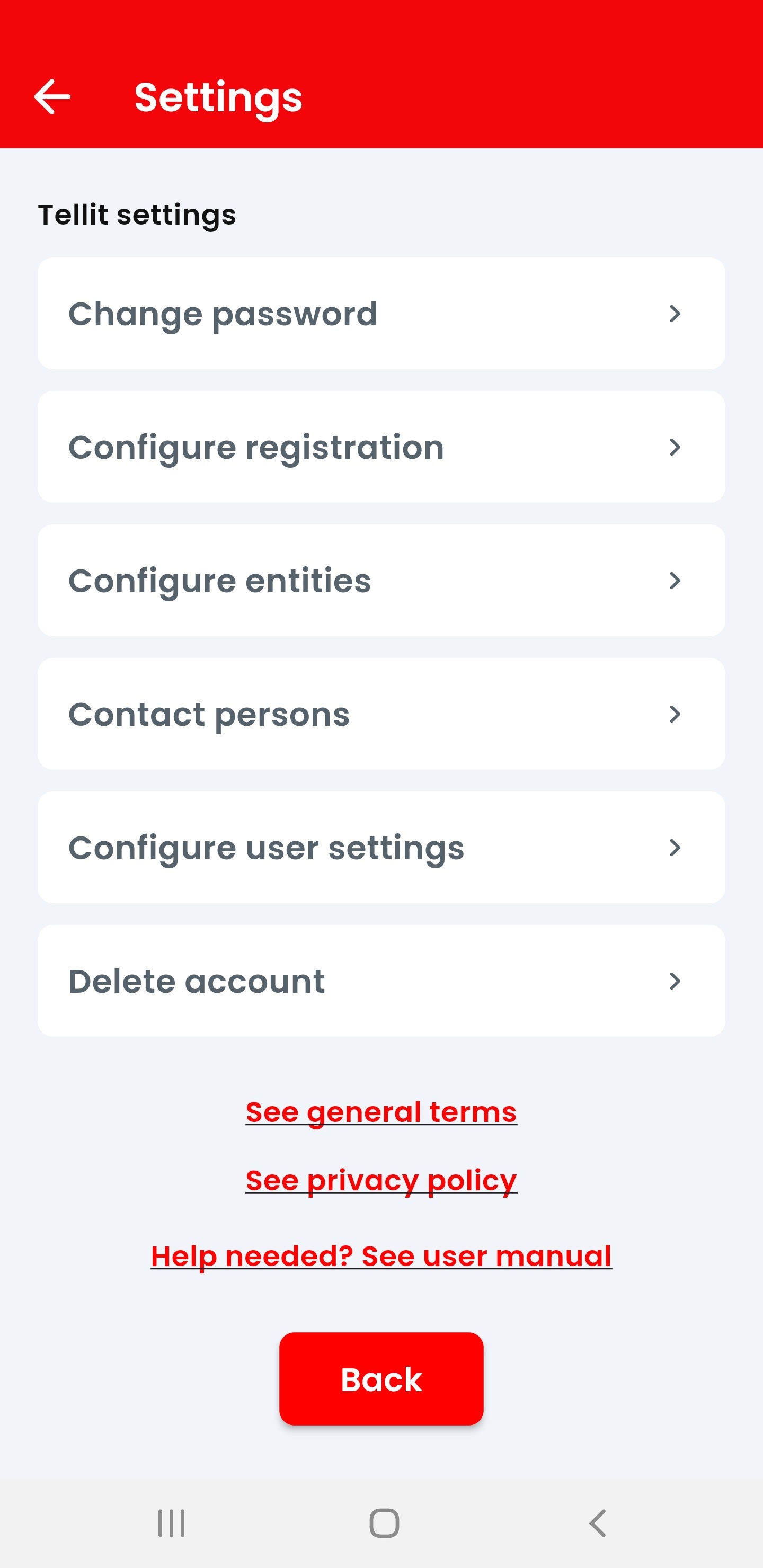
El menú de ajustes le permite adaptar sus preferencias para el registro en Tellit o para entidades concretas.
7.1 Cambiar la contraseña
Al pulsar «Cambiar contraseña» en el menú de ajustes puede cambiar su contraseña. Indique la nueva contraseña, repítala una vez y confirme el cambio introduciendo su contraseña actual. Por último, pulse «Actualizar» para guardar la nueva contraseña.
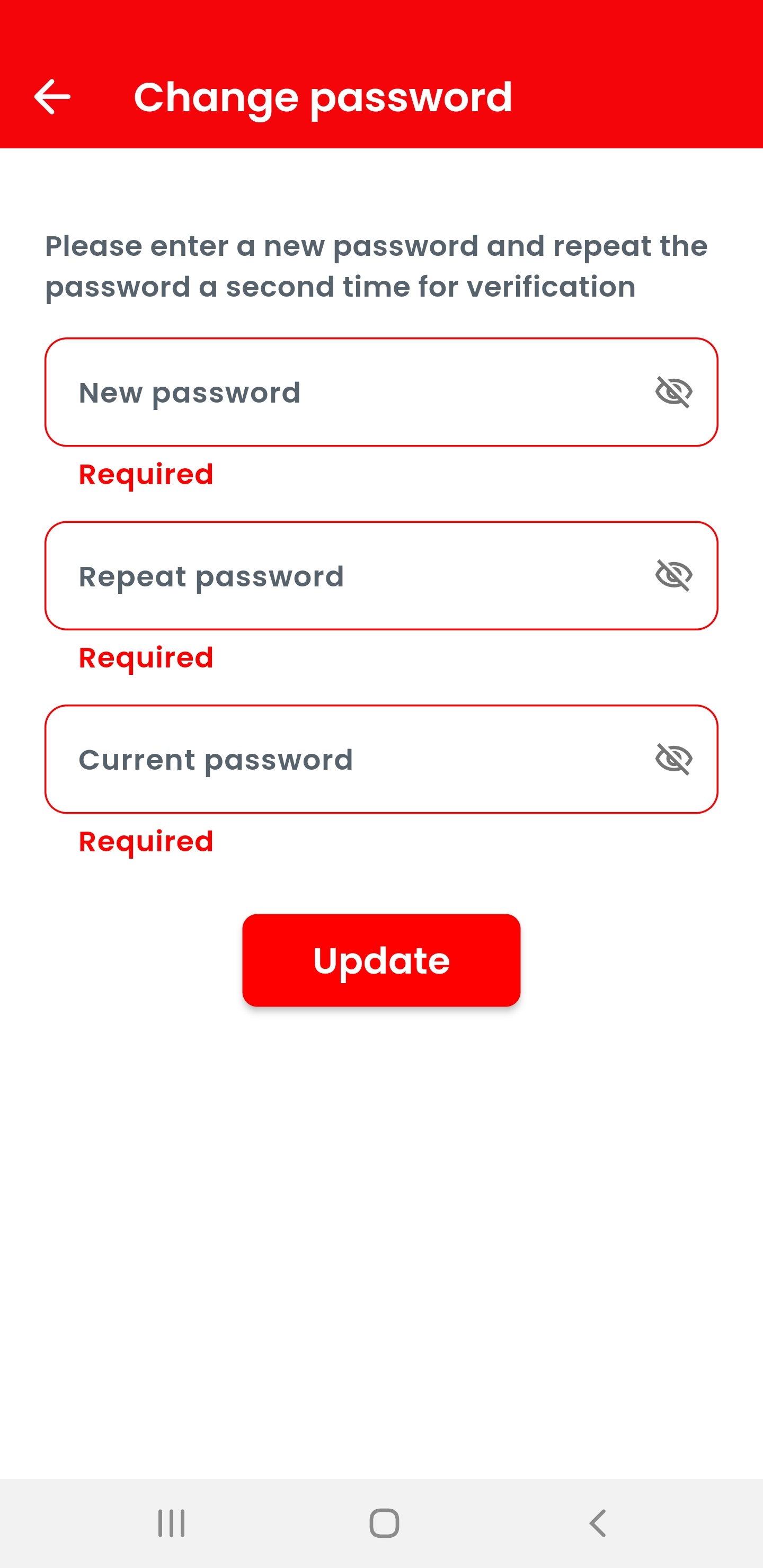
Todos los cambios deben confirmarse con su contraseña actual.
7.2 Cambiar los datos de registro
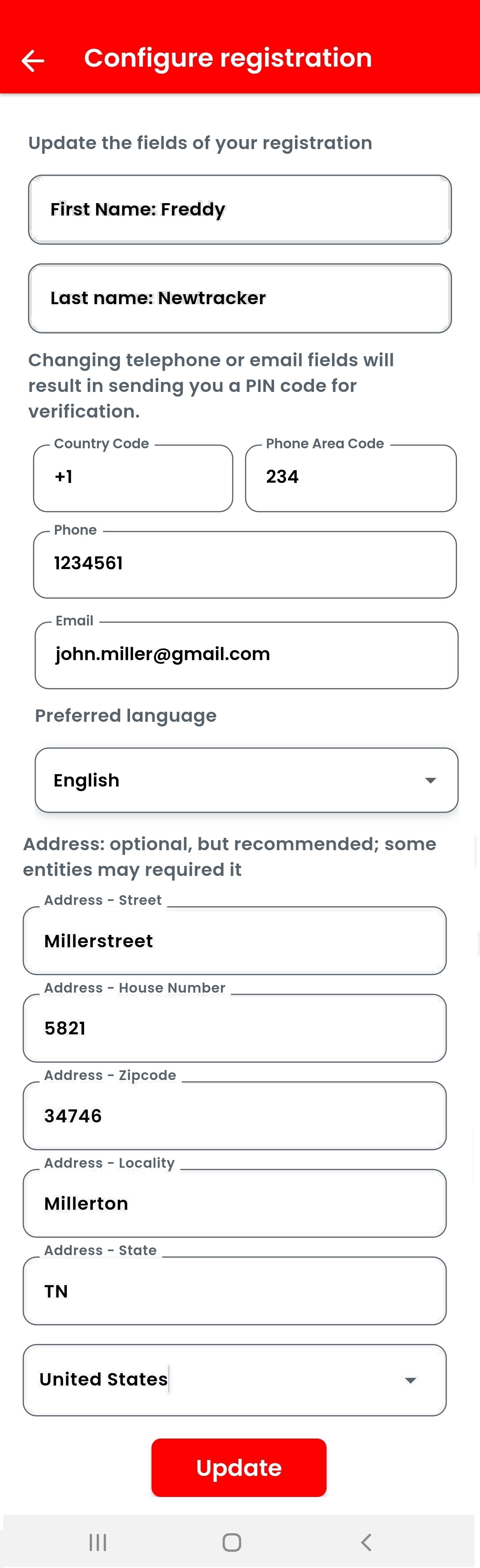
Al pulsar «Configurar registro» en el menú de ajustes puede modificar los datos elegidos durante el registro. Confirme los cambios pulsando «Actualizar» al final de la página.
Tenga en cuenta que modificar el número de teléfono o la dirección de correo requiere una verificación con código PIN para garantizar que los nuevos datos son correctos.
Todos los cambios deben confirmarse con su contraseña actual.
7.3 Configurar entidades, incl. desconectar la entidad elegida
Al seleccionar «Configurar entidades» en el menú de ajustes puede realizar ajustes para una entidad o eliminar una entidad de su lista de entidades conectadas.
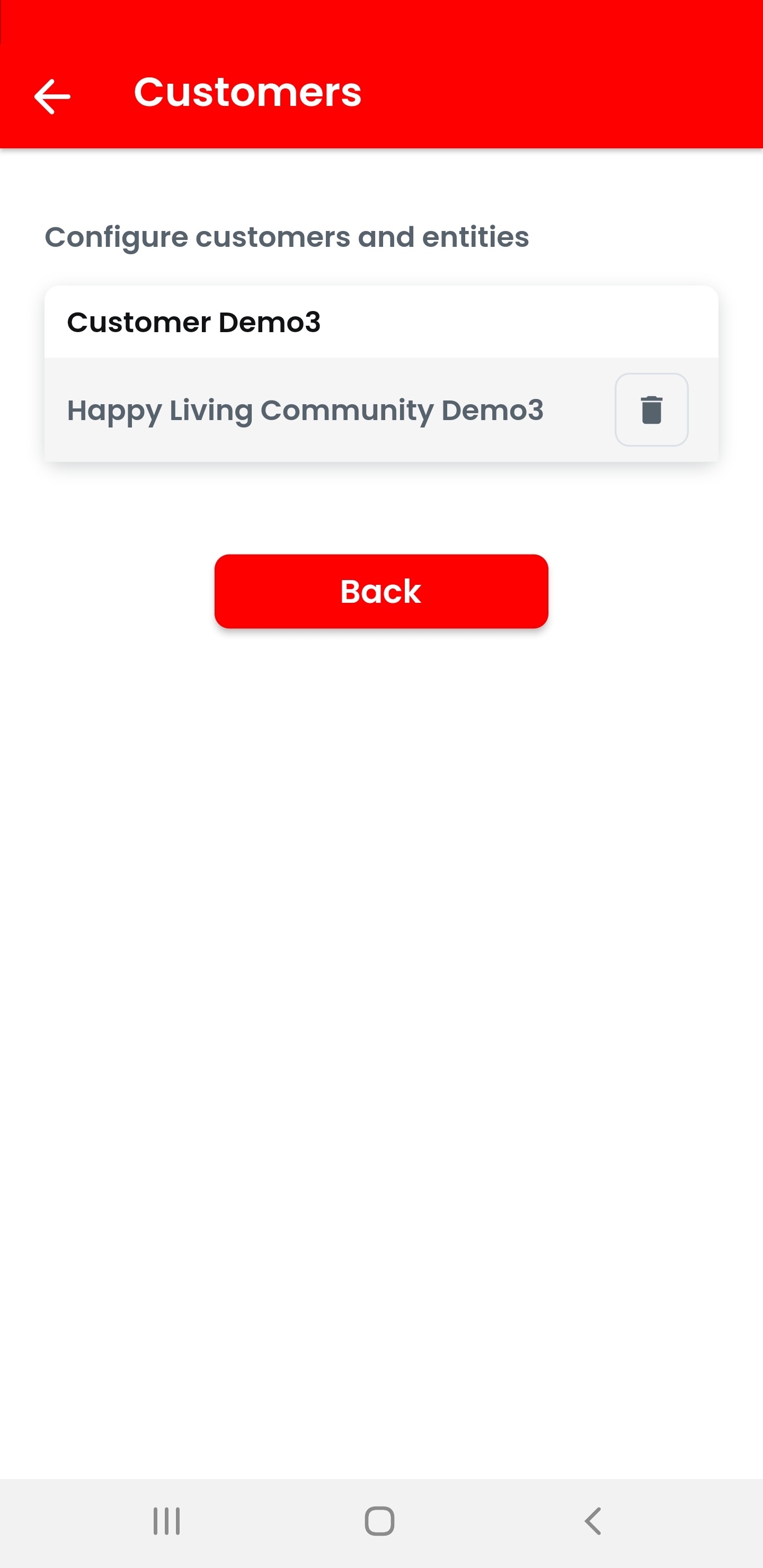
Eliminar una entidad: si tiene varias entidades conectadas, p. ej. dos viviendas en comunidades distintas, y vende una, quizá desee deshacer esa conexión. Para ello, seleccione el símbolo de eliminar y borre la conexión que ya no necesita.
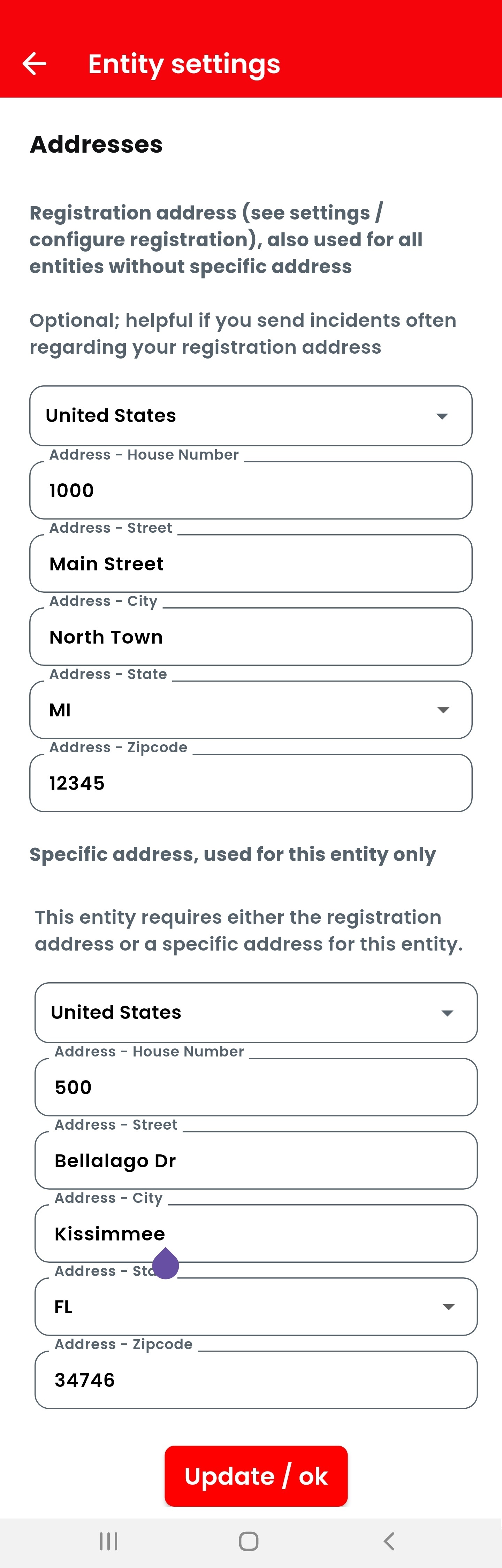
Con el icono de ajustes puede introducir una dirección específica para una entidad. Tenga en cuenta que solo está activo el icono de ajustes de la entidad actual. Si no se indica ninguna dirección para una entidad, se utilizará automáticamente la dirección de registro.
7.4 Personas de contacto / enviarse correos a sí mismo
Si está configurada en la instalación, esta opción le permite informar sobre sus incidencias a otros usuarios de Tellit o a personas añadidas manualmente, o recibir información sobre las incidencias de otros usuarios de Tellit.
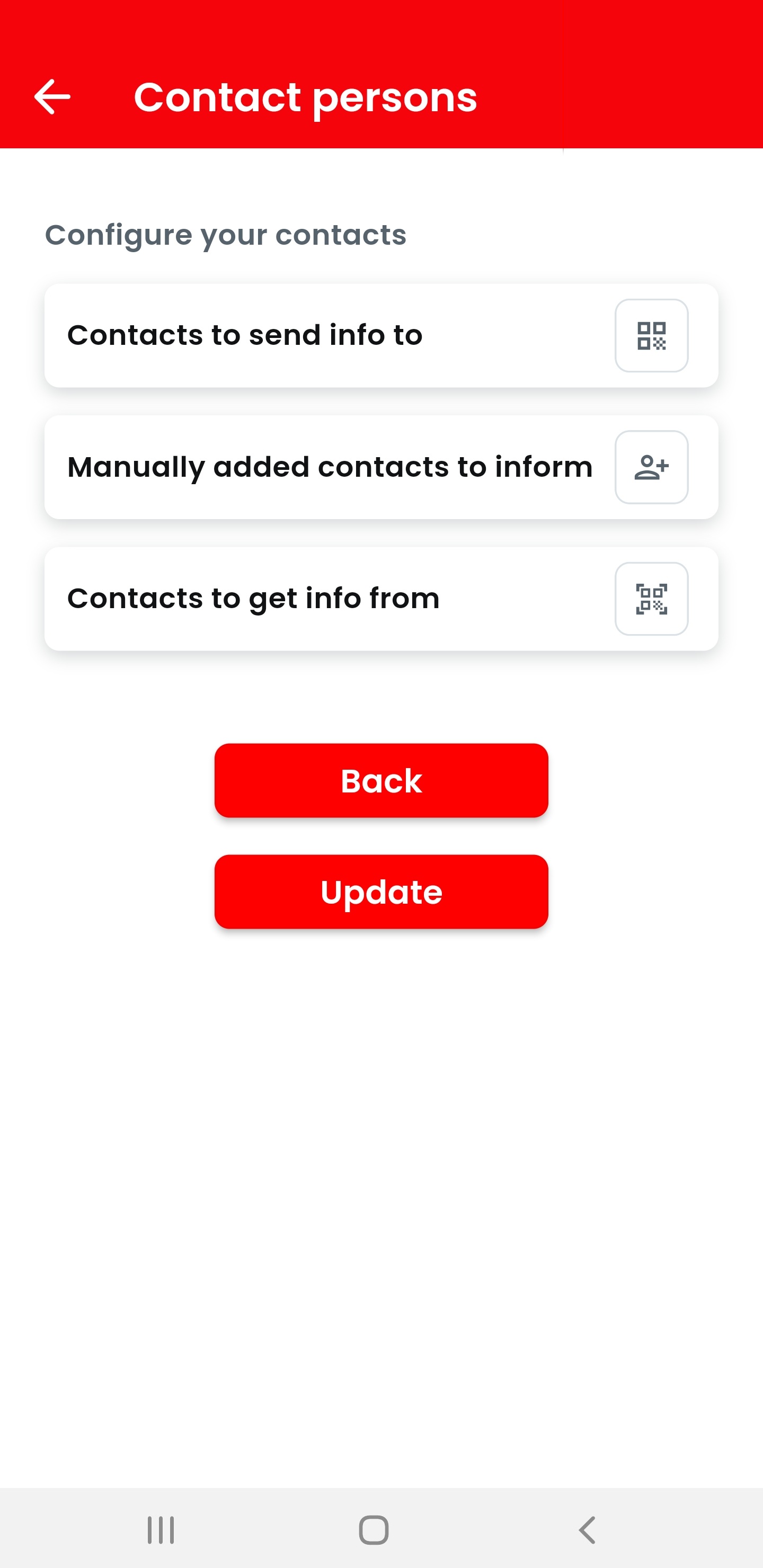
Para incluir a otro usuario de Tellit debe conectarse con él escaneando su código QR o dejando que escanee el suyo, mediante «Contactos a los que enviar información» o «Contactos de los que recibir información». Cada usuario de Tellit puede configurar si recibe o envía la información.
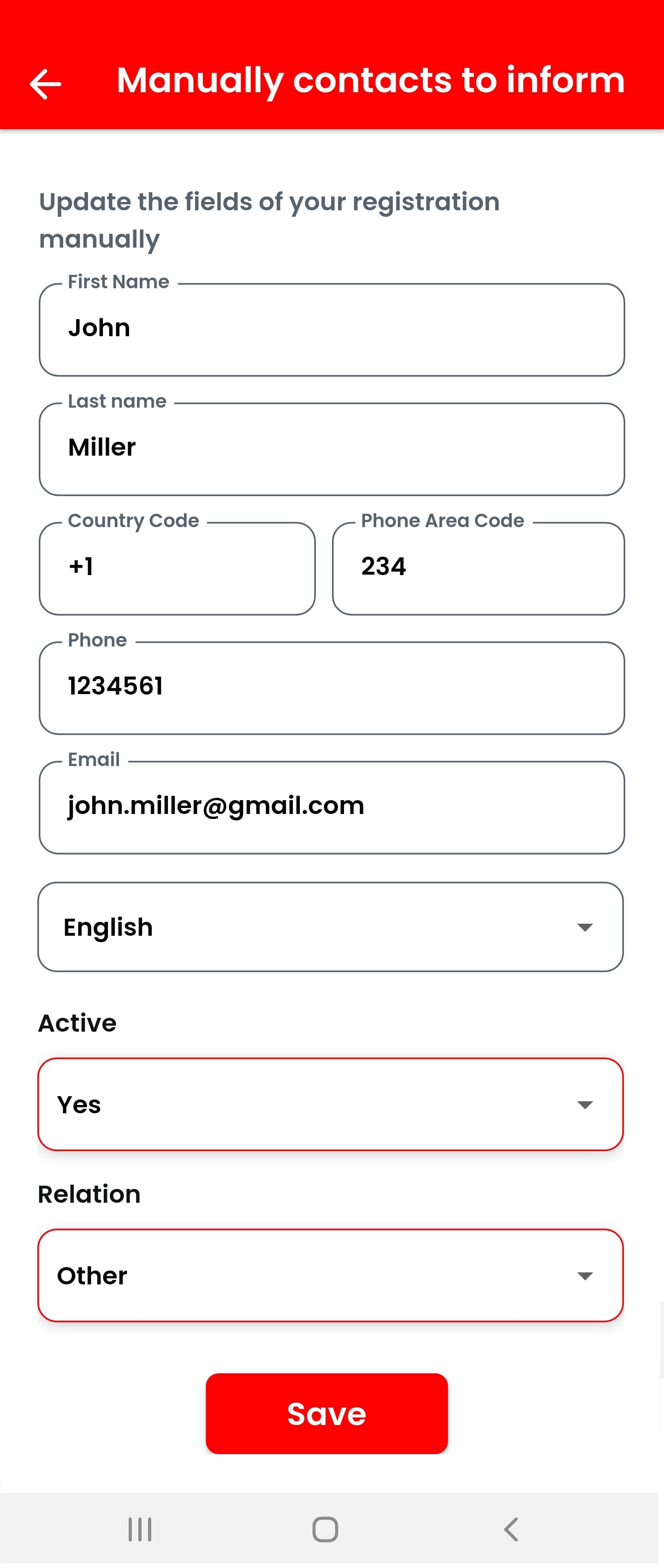
Si desea recibir también correos sobre las incidencias que ha notificado, seleccione «Contactos añadidos manualmente a informar» y añada no a otra persona, sino a usted mismo. Para ello introduzca sus datos y, en especial, la dirección de correo a la que desea que se envíen los mensajes, ya que por ahora no puede tomarse automáticamente del registro. Ponga «Activo» en «sí» para habilitar el envío. «Relación» puede establecerse como «otra».
7.5 Ajustes de usuario
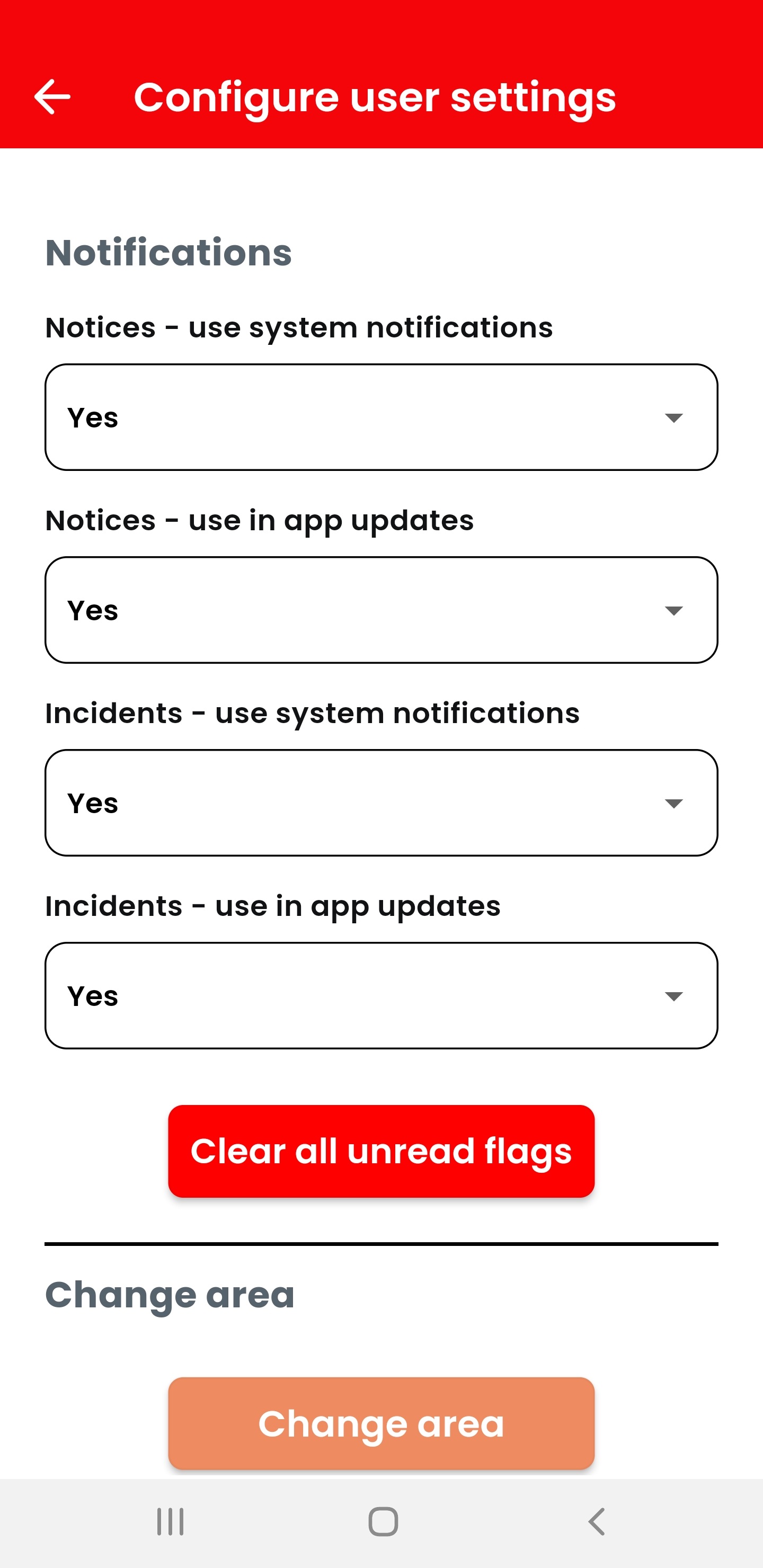
El menú de ajustes de usuario permite indicar si deben enviarse avisos y/o información nueva sobre las incidencias. Normalmente todas las opciones deberían estar en «sí».
Este menú también puede mostrar un botón «Cambiar de área». Sirve para conectarse a otra área, otro país u otro servidor. NOTA: igual que en el registro, normalmente debe utilizarse el área preseleccionada. Cambiar a otra área implica perder al mismo tiempo el acceso a la anterior. En otras áreas hay organizaciones distintas que ofrecen conexiones distintas. Por eso es importante mantener, por norma general, la selección asignada automáticamente.
7.6 Eliminar la cuenta
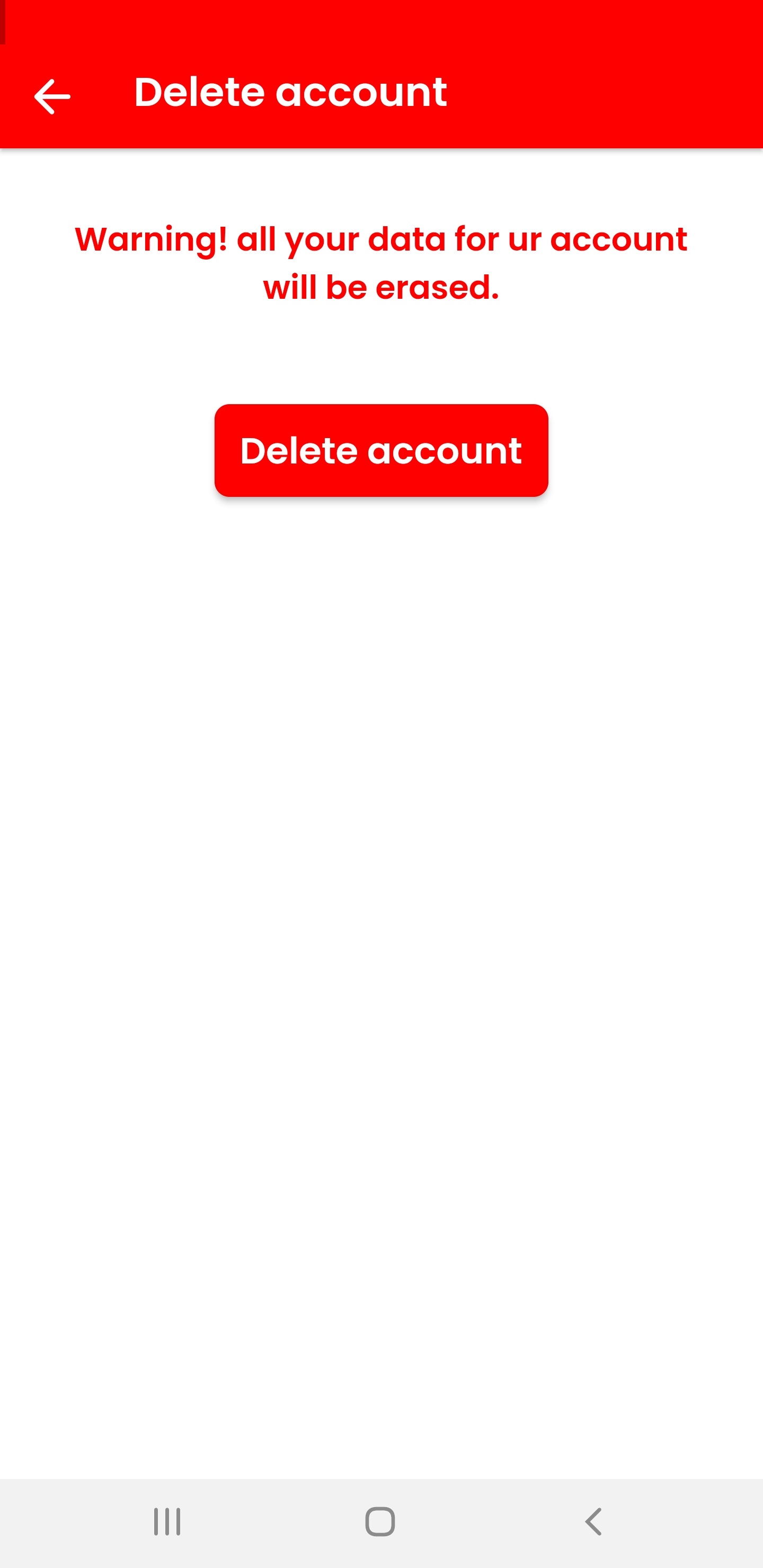
Si desea eliminar su cuenta de Tellit, seleccione «Eliminar cuenta» en el menú de ajustes e inicie la eliminación.
8. Contacto
Si tiene alguna pregunta o problema, puede ponerse en contacto con nosotros:
- Por correo electrónico: support@tellit-project.com
- Indique el nombre de su organización en cualquier consulta.