
Tellit Benutzerhandbuch
Inhalt
- 1. Registrierung und Nutzung von Tellit – Kurzfassung
- 2. Allgemeines
- 3. Registrierung (einmalig)
- 3.1 Bei Tellit registrieren
- 3.2 Anmelden und mit Ihrer Einheit verbinden (z. B. Gemeinschaft)
- 4. Tellit nutzen
- 4.1 Einen Vorfall senden
- 4.2 Gesendete Vorfälle einsehen
- 5. Passwort zurücksetzen / Passwort vergessen
- 6. Ich habe ein neues Mobiltelefon – wie übertrage ich mein Tellit-Konto?
- 7. Einstellungen
- 7.1 Passwort ändern
- 7.2 Registrierungsdaten ändern
- 7.3 Einheiten konfigurieren inkl. Trennen der gewählten Einheit
- 7.4 Kontaktpersonen / E-Mails an sich selbst senden
- 7.5 Benutzereinstellungen
- 7.6 Konto löschen
- 8. Kontakt
1. Registrierung und Nutzung von Tellit – Kurzfassung
Tun Sie einfach das, was intuitiv naheliegt
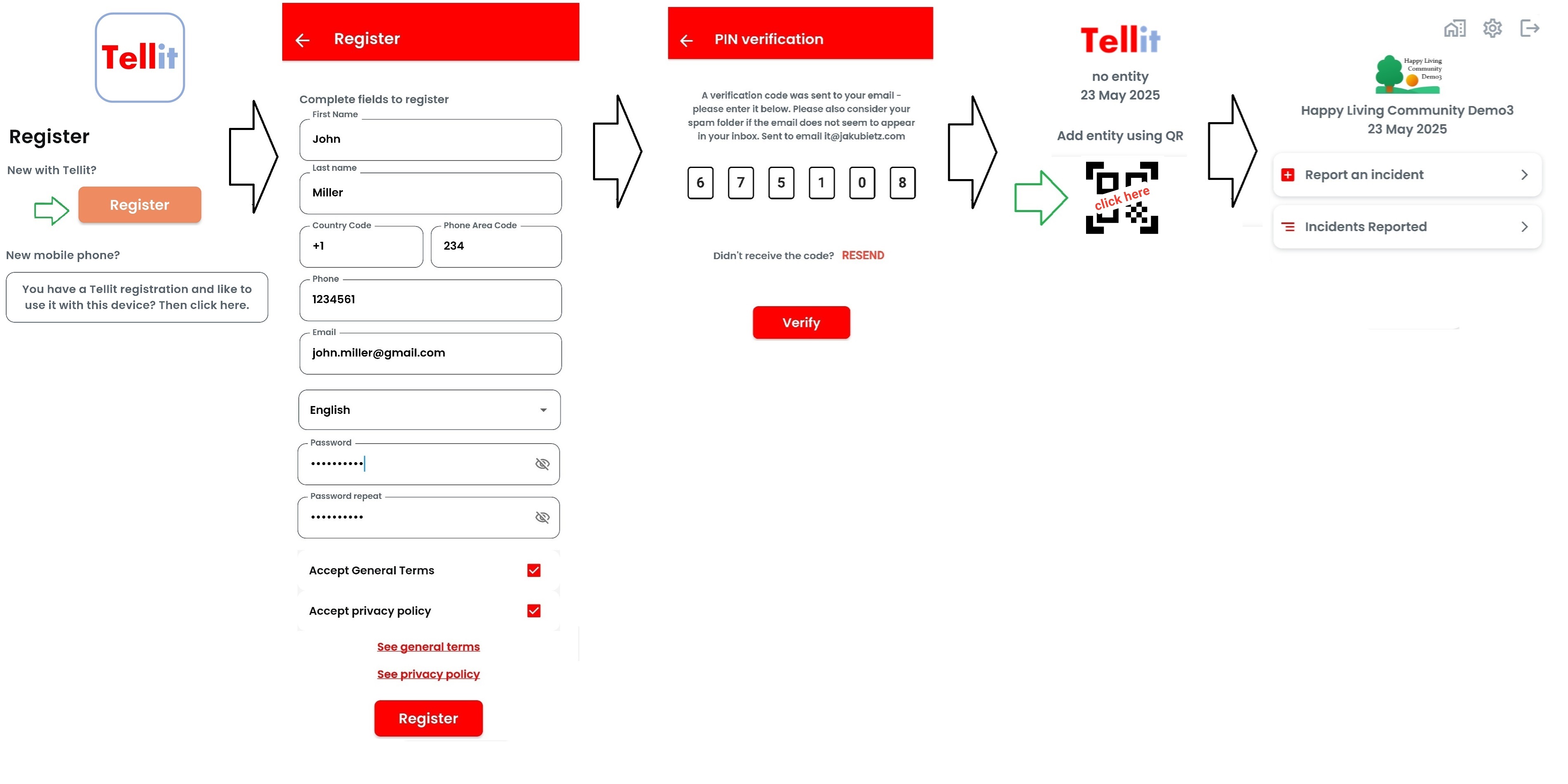
- Tippen Sie auf „Registrieren“ und geben Sie Ihren Namen, Ihre Telefonnummer, E-Mail-Adresse und Meldeadresse ein und wählen Sie eine Sprache aus
- Warten Sie auf die E-Mail mit dem Bestätigungscode, die an Ihre E-Mail-Adresse gesendet wird
- Falls sie nicht ankommt, prüfen Sie bitte Ihren Spam-Ordner
- Geben Sie den erhaltenen PIN-Code ein
Nun müssen Sie sich mit der Organisation verbinden, die für Sie zuständig ist.
- Tippen Sie auf das QR-Code-Symbol und scannen Sie den QR-Code, den Sie erhalten haben
Um eine Meldung zu senden, tippen Sie einfach auf „Vorfall melden“ und dann auf die Schaltflächen, die Ihr Anliegen am besten beschreiben. Die Meldung wird automatisch gesendet, sobald Sie die (wenigen) angezeigten Seiten ausgefüllt haben.
2. Allgemeines
Bitte beachten Sie, dass diese Seiten allgemein beschreiben, wie Sie sich registrieren und Tellit nutzen.
Aufgrund laufender Weiterentwicklungen entsprechen die gezeigten Abbildungen möglicherweise nicht genau Ihrer Version.
Um sich mit einer Organisation zu verbinden und Tellit wirklich nutzen zu können, benötigen Sie einen QR-Code (oder eine Alternative dazu), wie unten beschrieben.
3. Registrierung (einmalig)
Um Tellit zu nutzen, registrieren Sie sich bitte zuerst und verbinden Sie sich mit Ihrer Einheit / Gemeinschaft.
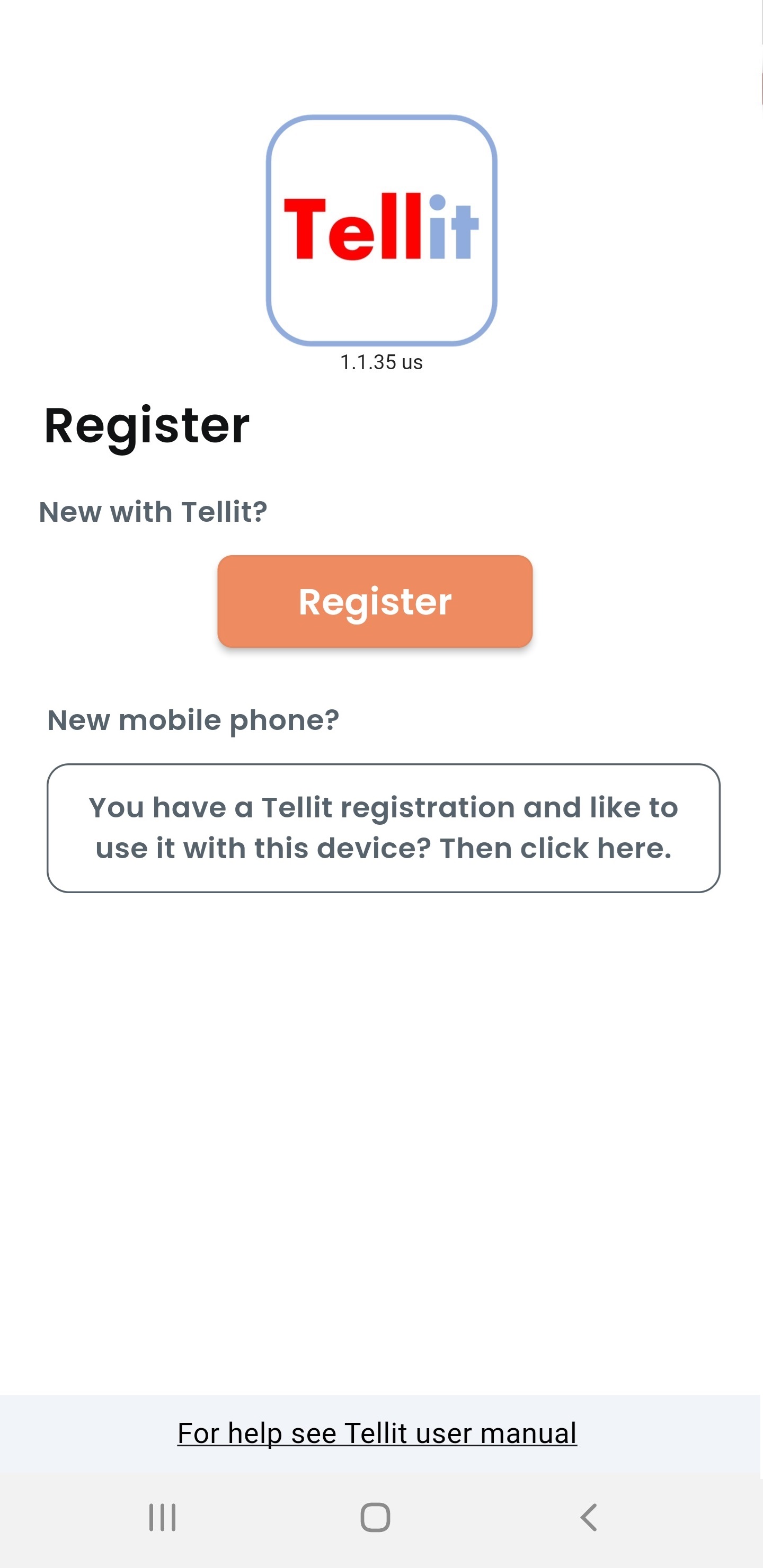
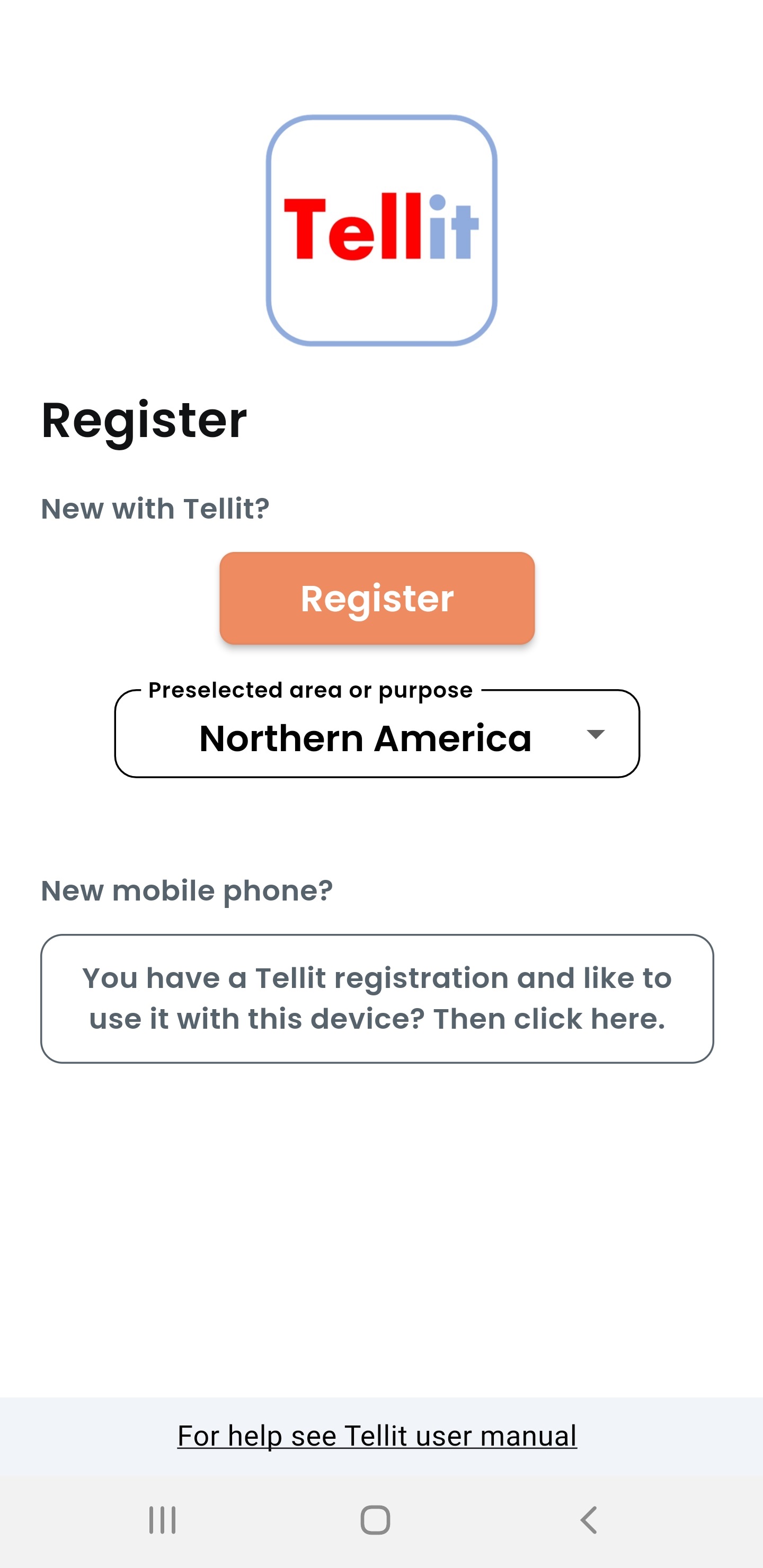
Tellit zeigt zum Start der Registrierung den folgenden Bildschirm an.
- Vorausgewählter Bereich oder Zweck: Möglicherweise gibt es einen unteren Teil, der den jeweiligen Bereich oder einen bestimmten Zweck anzeigt. Normalerweise passt die angezeigte Vorauswahl und sollte nicht geändert werden. Nur in seltenen Fällen und abhängig von den Einstellungen Ihres Mobiltelefons erlaubt das Auswahlmenü, die richtige Region zu wählen. In den verschiedenen Bereichen sind unterschiedliche Organisationen hinterlegt. Das heißt, Sie finden Ihre Organisation nur in dem Bereich, zu dem sie gehört. Die Registrierung erfolgt entsprechend nur für den gewählten Bereich.
- Neues Mobiltelefon: Dies ist nur relevant, wenn Sie bereits bei Tellit registriert sind und Sie Ihr Mobiltelefon gewechselt haben. Siehe hierzu bitte ein späteres Kapitel.
- Wenn Sie Hilfe benötigen, führt der Link am Seitenende in der Regel zu (diesem) Benutzerhandbuch.
3.1 Bei Tellit registrieren
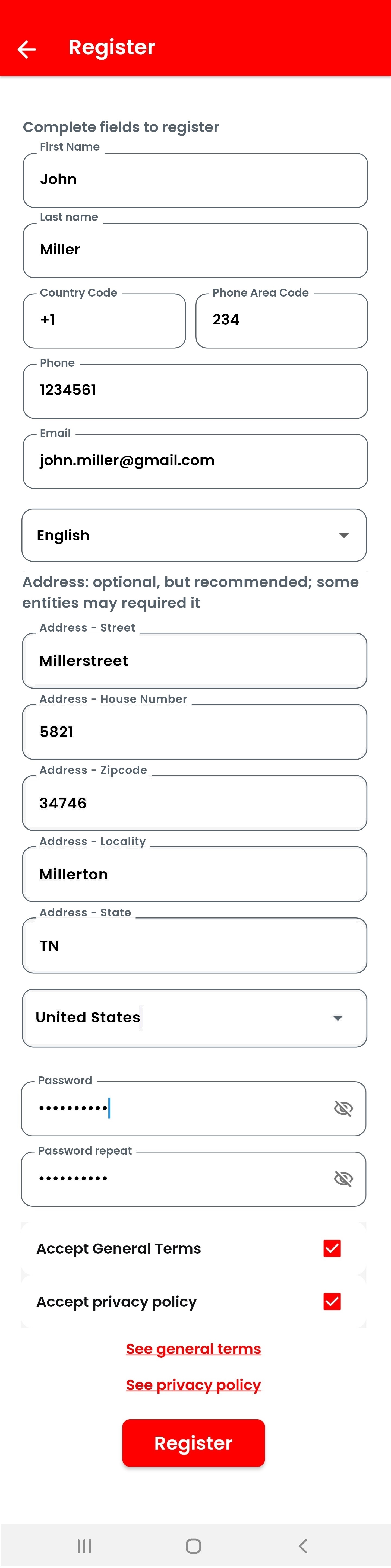
Tippen Sie auf „Registrieren“, um zum Registrierungsbildschirm zu gelangen, und füllen Sie die Felder entsprechend aus.
- Die Sprache wird anhand der Einstellung des Mobilgeräts und der von Tellit angebotenen Sprachen vorausgewählt.
- Die Meldeadresse sollte angegeben werden, auch wenn sie als optional gekennzeichnet ist, da viele Organisationen in einem späteren Schritt eine Adresse benötigen. Sie hilft, Vorfälle in der Nähe Ihres Zuhauses schneller zu erfassen. Beachten Sie, dass dies Ihre Melde- bzw. Hauptadresse sein sollte – in den meisten Fällen also die Adresse, an der Sie wohnen. Beim späteren Verbinden mit einer Einheit können Sie jedoch eine abweichende Adresse angeben, zum Beispiel wenn Sie einen weiteren Wohnsitz haben, anderswo leben oder Ihre Arbeitsadresse besser geeignet ist.
Beachten Sie, dass bei der Eingabe einer Adresse die Regeln des ausgewählten Landes einzuhalten sind.
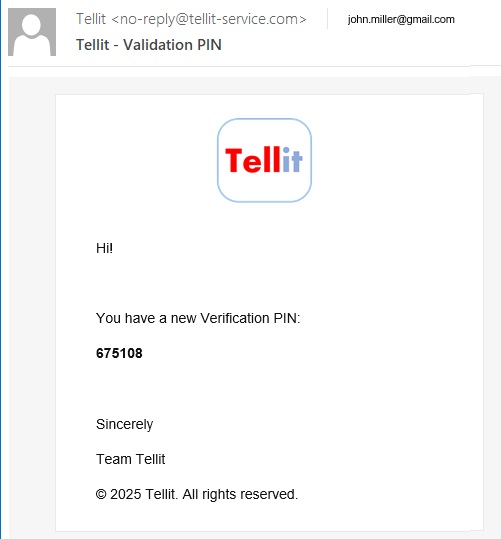
Tippen Sie auf „Registrieren“ und achten Sie auf die E-Mail mit dem Bestätigungscode. Prüfen Sie bitte den Spam-Ordner, falls Sie die E-Mail nicht finden:
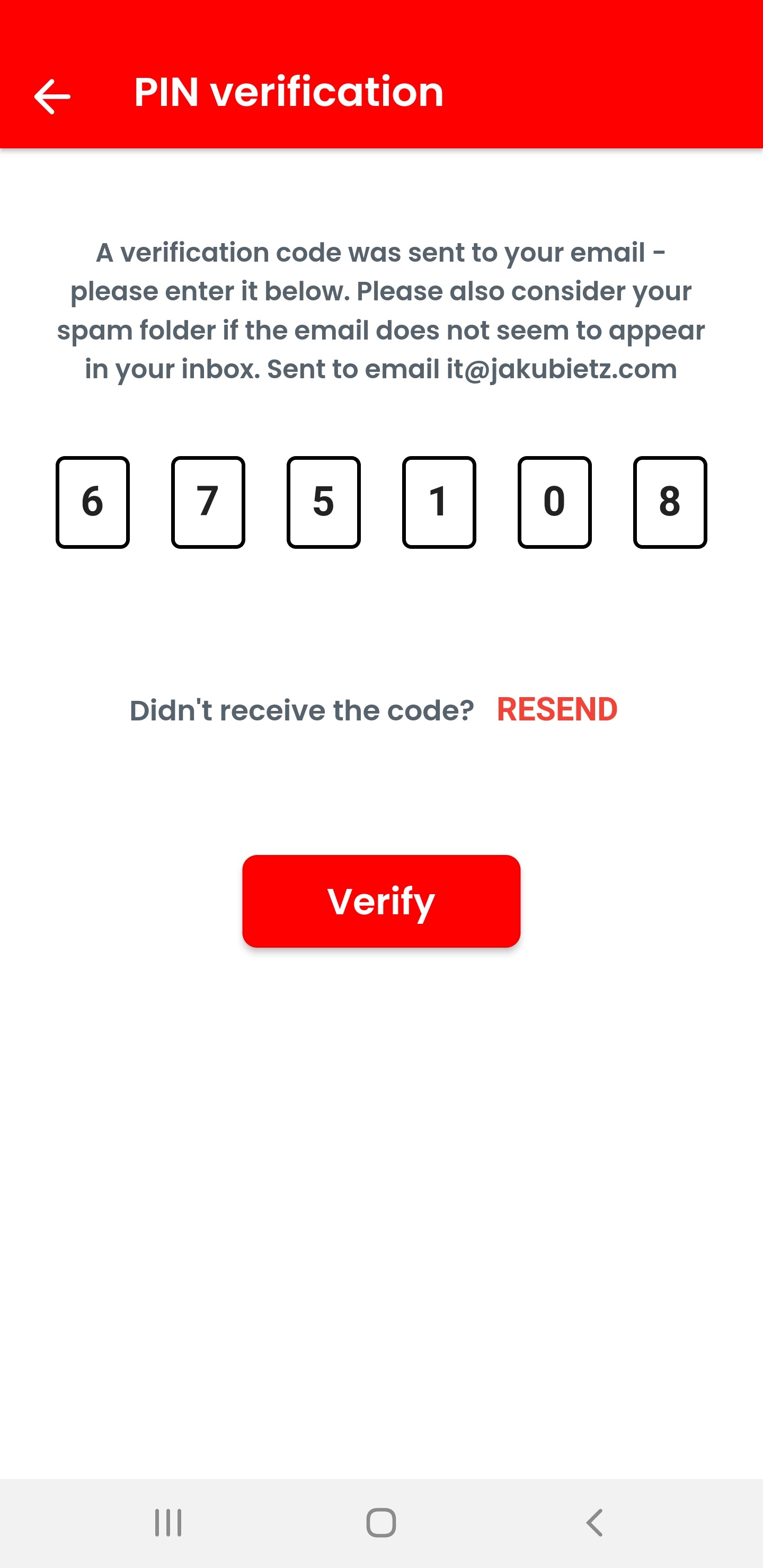
Geben Sie den zugesandten PIN-Code im Bestätigungsbildschirm ein:
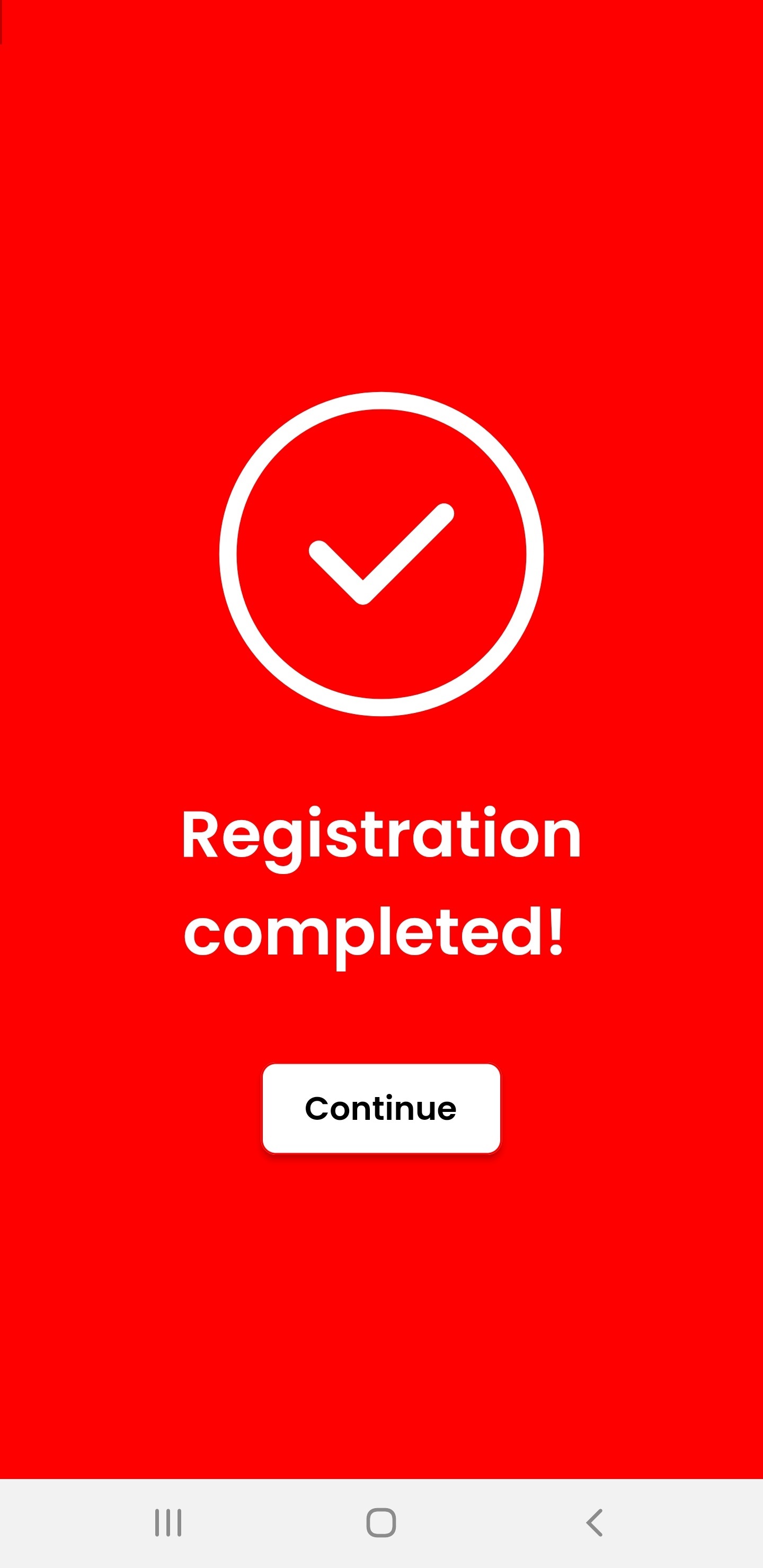
Mit einem Tippen auf „Weiter“ ist die Registrierung abgeschlossen:
3.2 Anmelden und mit Ihrer Einheit verbinden (z. B. Gemeinschaft)
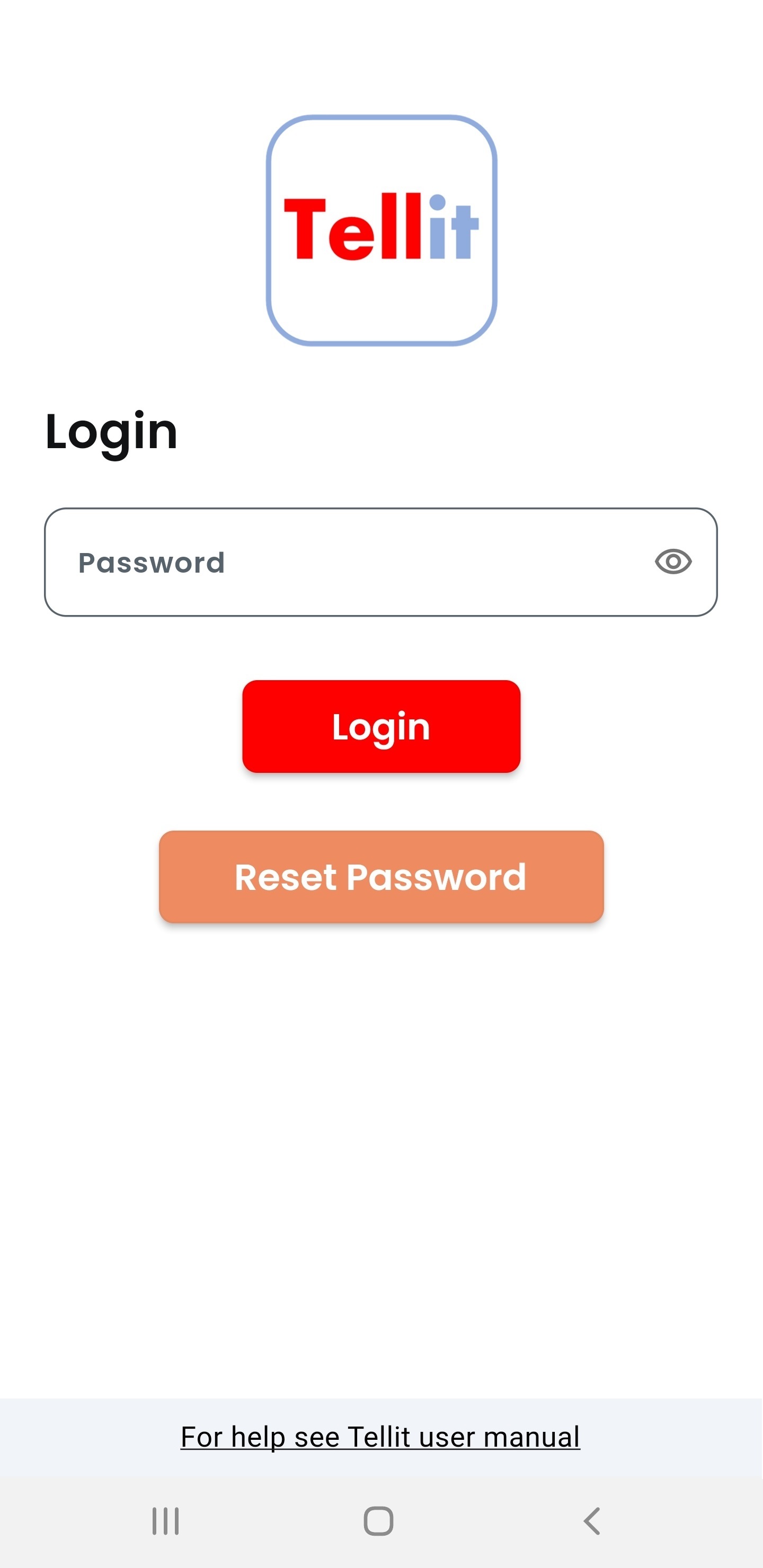
Bitte melden Sie sich mit dem von Ihnen gewählten Passwort an:
Der nächste Bildschirm zeigt an, dass noch keine Einheit / Gemeinschaft / Organisation verbunden ist.
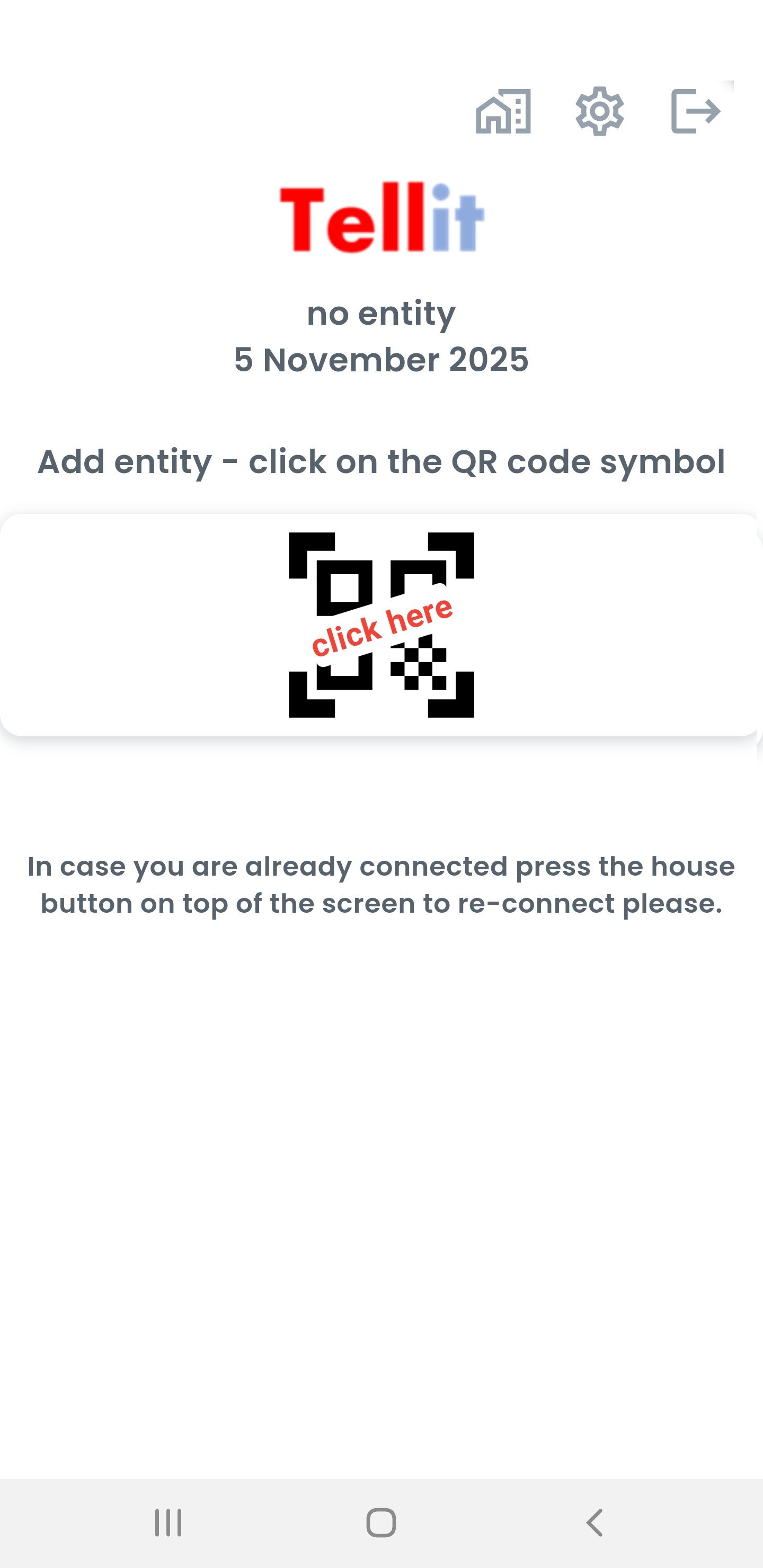
Beim Tippen auf das QR-Code-Symbol wird die aktive Kamera zum Scannen eines QR-Codes angezeigt sowie eine oder mehrere Alternativen, um fortzufahren.
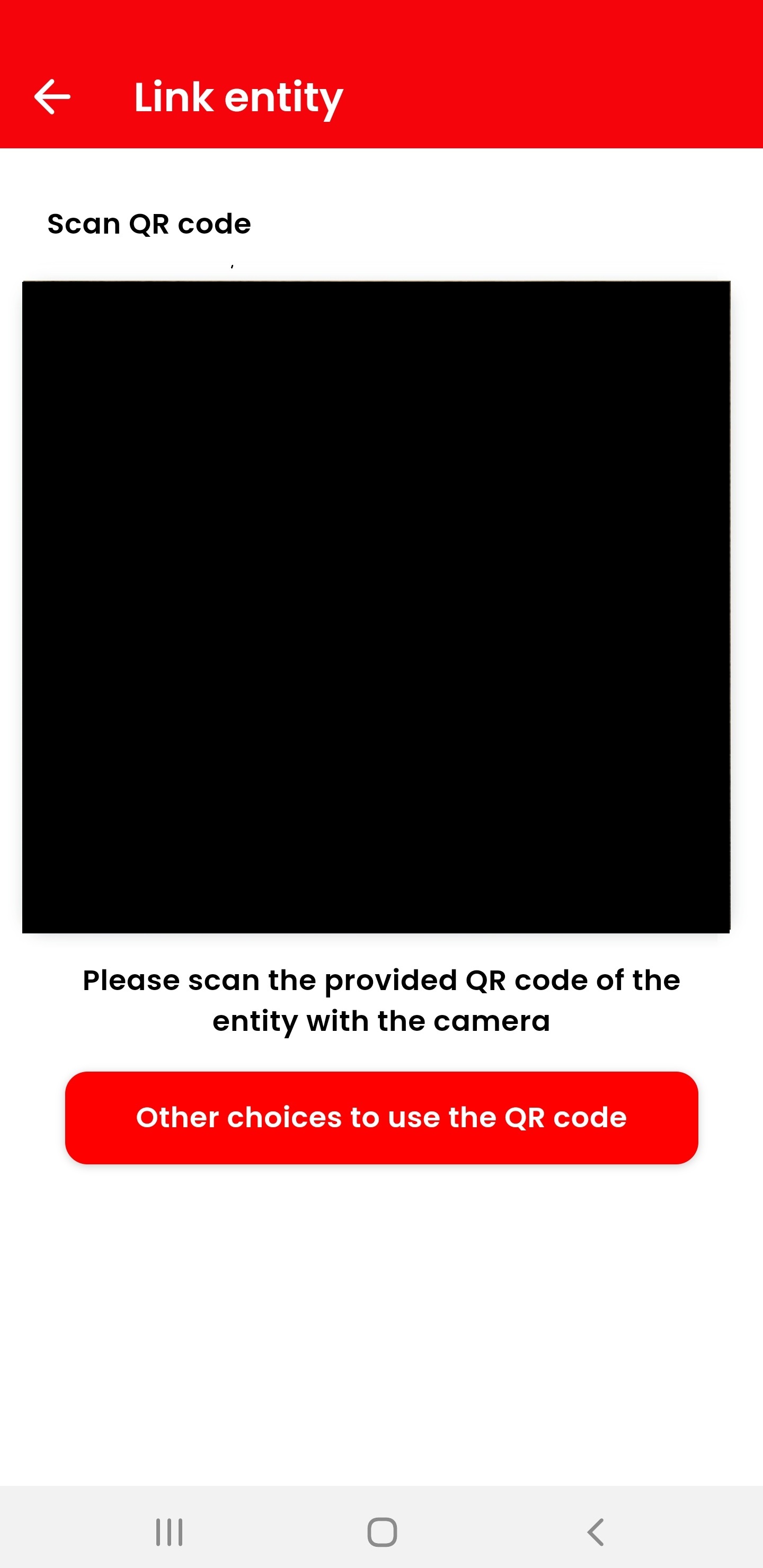
Für die Verbindung stehen folgende Möglichkeiten zur Verfügung
- Einen bereitgestellten QR-Code mit der Kamera scannen – von einer anderen Quelle wie einem Flyer, der Webseite usw. Der einfachste Weg!
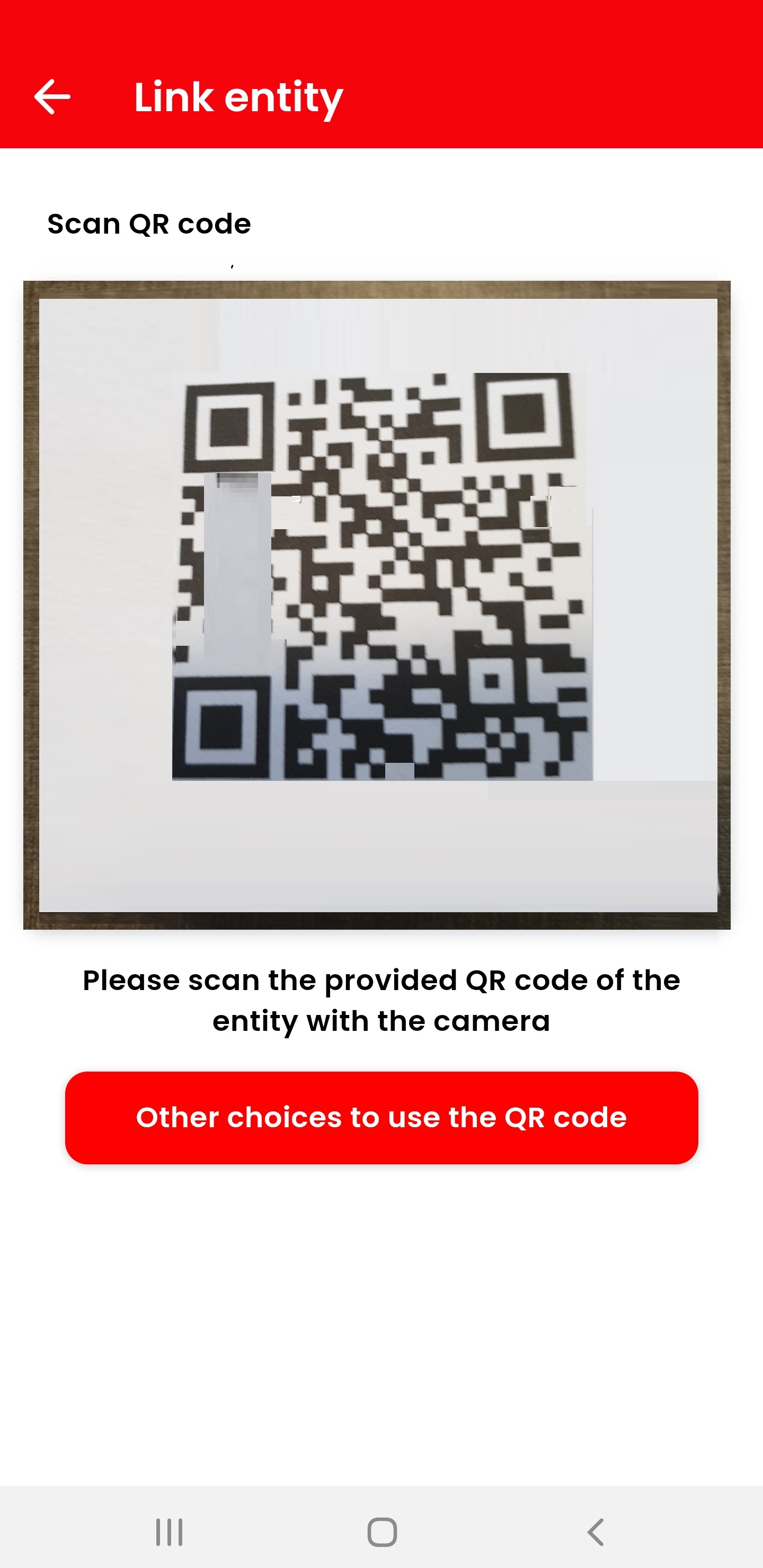
Ist der gescannte Code bekannt, wird sofort die zugehörige Einheit/Organisation angezeigt.
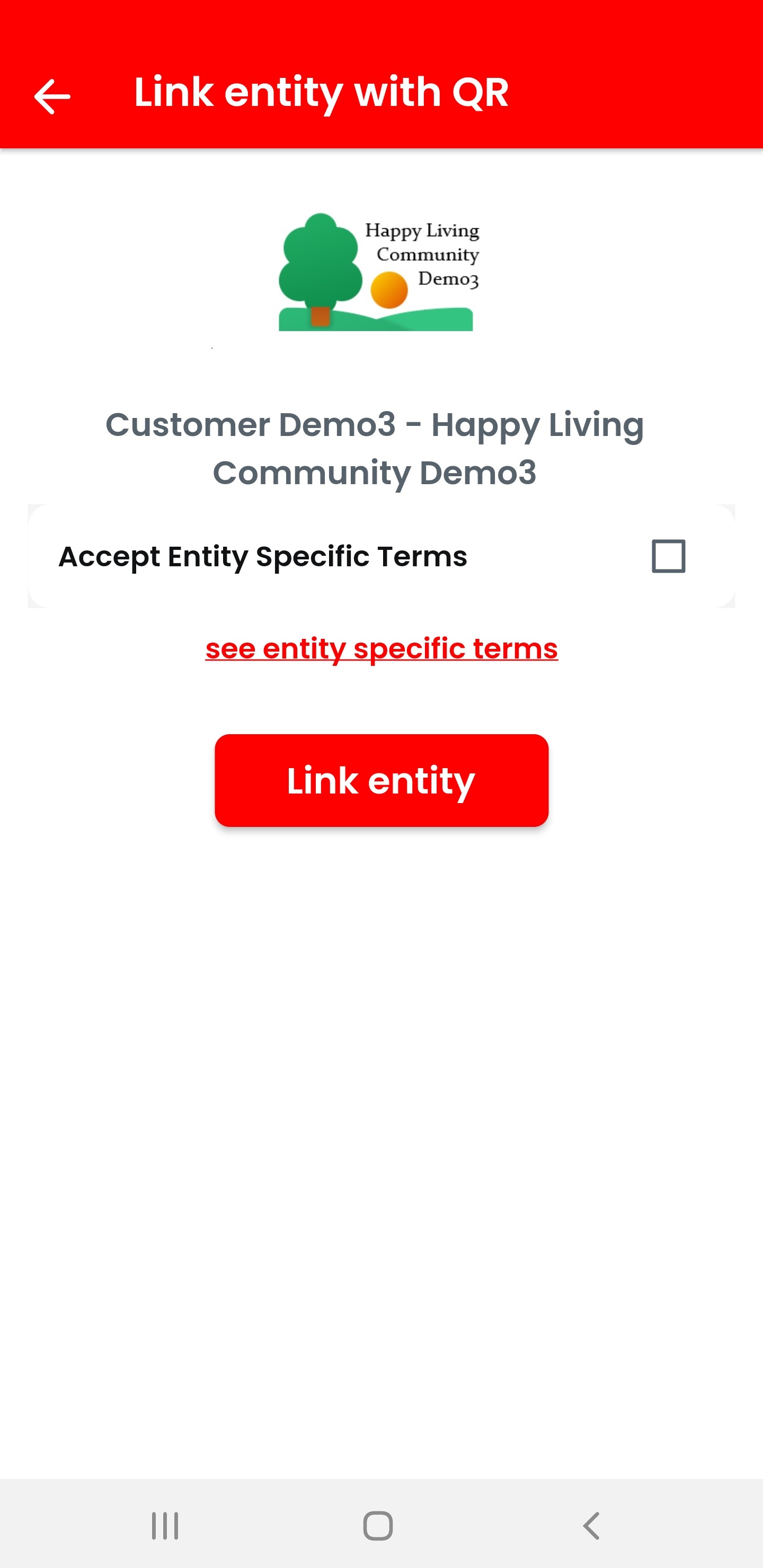
Es ist gut möglich, dass die ausgewählte Gemeinschaft eigene AGB mit Datenschutzregeln hat, denen zugestimmt werden muss – und in manchen Fällen verlangt die Gemeinschaft / Organisation aus Sicherheitsgründen ein Passwort, das Sie von Ihrer Organisation erhalten:
Nach dem Tippen auf „Einheit verbinden“ sind Sie verbunden (optional werden Sie mit einer Willkommensnachricht begrüßt):
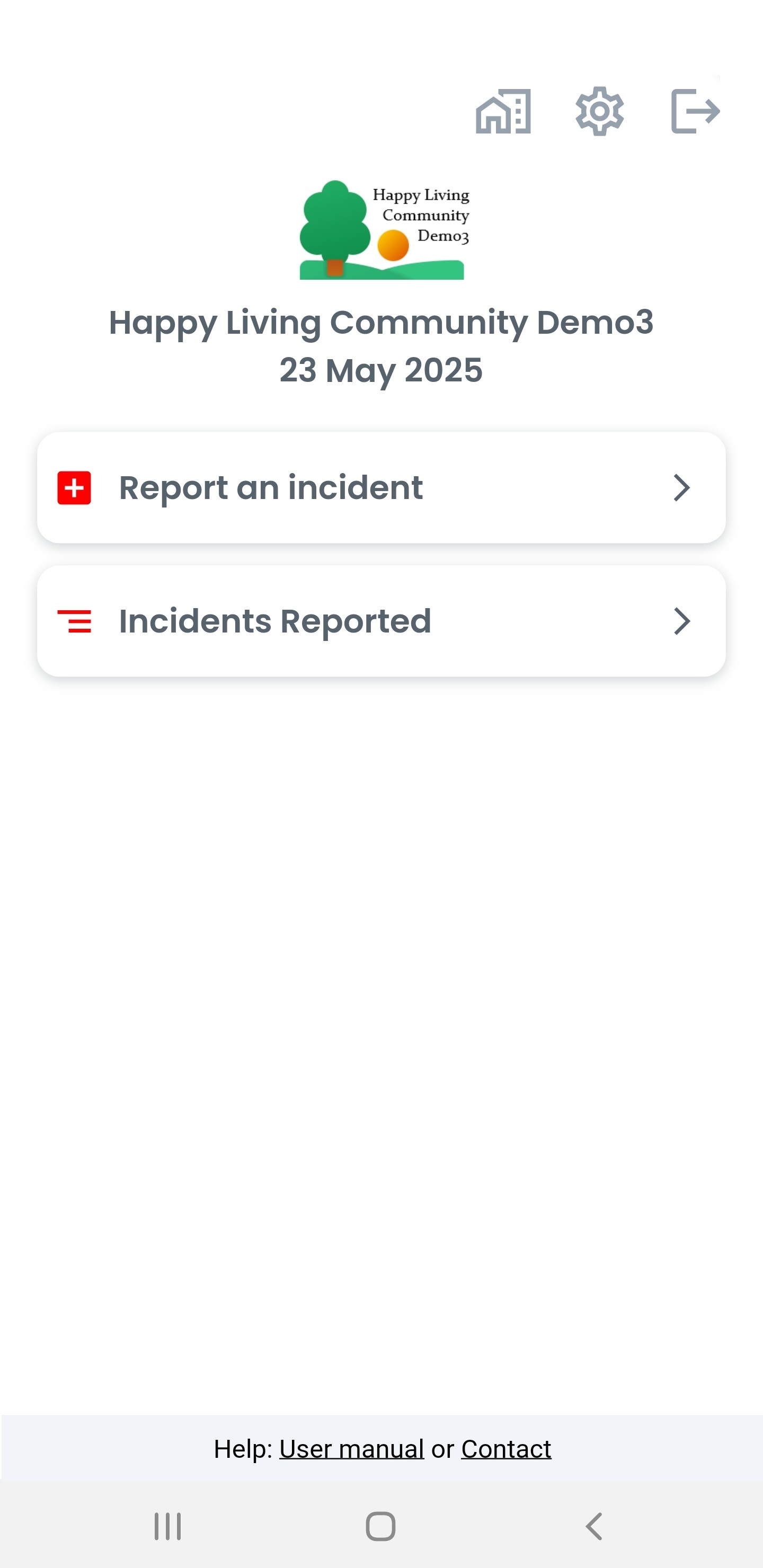
Beachten Sie, dass Sie am Seitenende erneut einen Link zum Benutzerhandbuch oder zu einer eigenen Seite Ihrer Organisation und/oder zu einem Kontakt finden. Beim Tippen auf Letzteren öffnet sich in Ihrem Standard-E-Mail-Programm eine E-Mail mit voreingestellter Empfängeradresse und voreingestelltem Betreff. Bitte beschreiben Sie Ihr Anliegen so genau wie möglich.
Sie können Tellit jetzt nutzen! - Einen bereitgestellten QR-Code von einem Screenshot scannen. Erforderlich, wenn sich der QR-Code auf demselben Mobilgerät befindet, z. B. per E-Mail erhalten.
Bitte speichern Sie den QR-Code zunächst als Screenshot
Tippen Sie auf die rote Schaltfläche unter der Kamera für „Weitere Möglichkeiten, den QR-Code zu nutzen“.
Tippen Sie nun auf „QR-Code vom Screenshot scannen“.
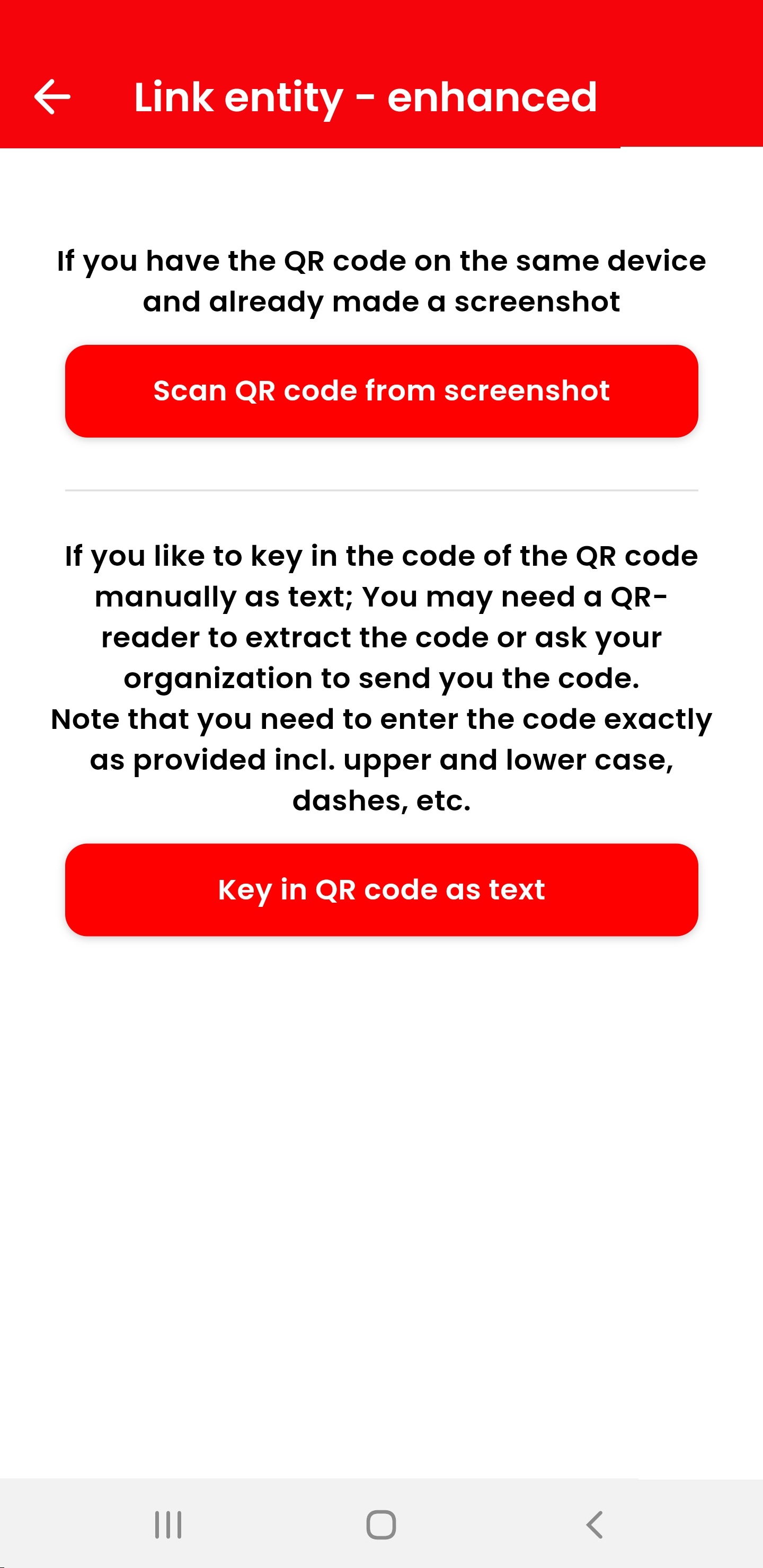
Wählen Sie den Screenshot mit dem QR-Code aus Ihrer Fotomediathek aus – je nach Gerät sehen diese Bildschirme unterschiedlich aus. Ist der gescannte QR-Code bekannt, wird die Einheit angezeigt.
Fahren Sie wie oben beschrieben fort.
- Den Text des QR-Codes manuell eingeben – falls das Scannen des QR-Codes nicht funktioniert.
Tippen Sie auf die rote Schaltfläche unter der Kamera für „Weitere Möglichkeiten, den QR-Code zu nutzen“.
Tippen Sie nun auf „QR-Code als Text eingeben“
Geben Sie den Text des QR-Codes entsprechend ein. Ist der Text nicht bekannt, liegt aber der QR-Code vor, wird ein QR-Code-Leser benötigt, um den Text auszulesen
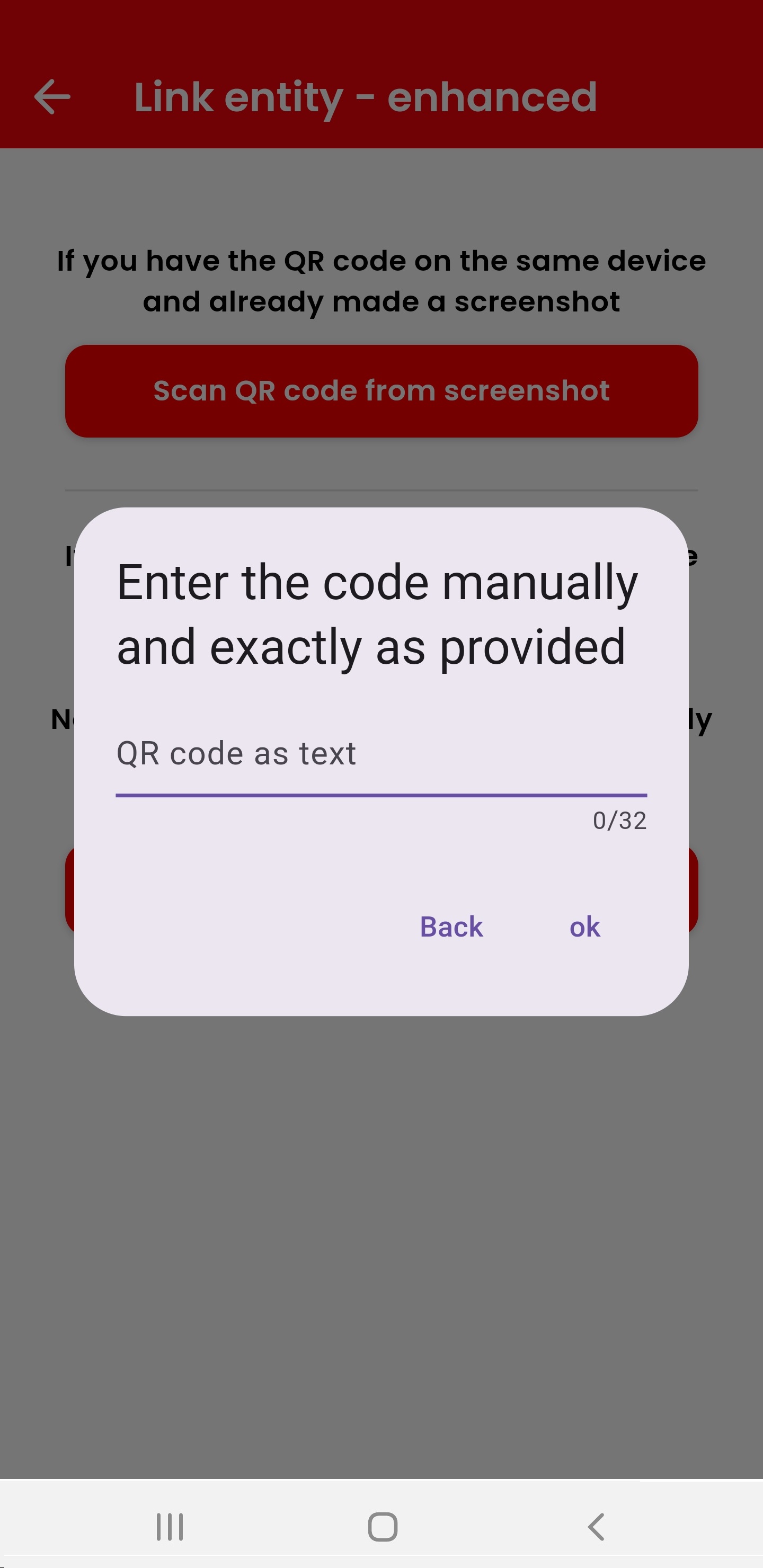
Beachten Sie, dass der Text exakt so eingegeben werden muss, wie er vorliegt – mit Bindestrichen (falls vorhanden), Groß- und Kleinschreibung usw.!
Ist der eingegebene Code bekannt, wird die Einheit angezeigt.
Fahren Sie wie oben beschrieben fort.
- Wenn Einheiten per Suche gefunden werden können, erscheint das Feld „Suche nach Name“ unterhalb der QR-Code-Suche.
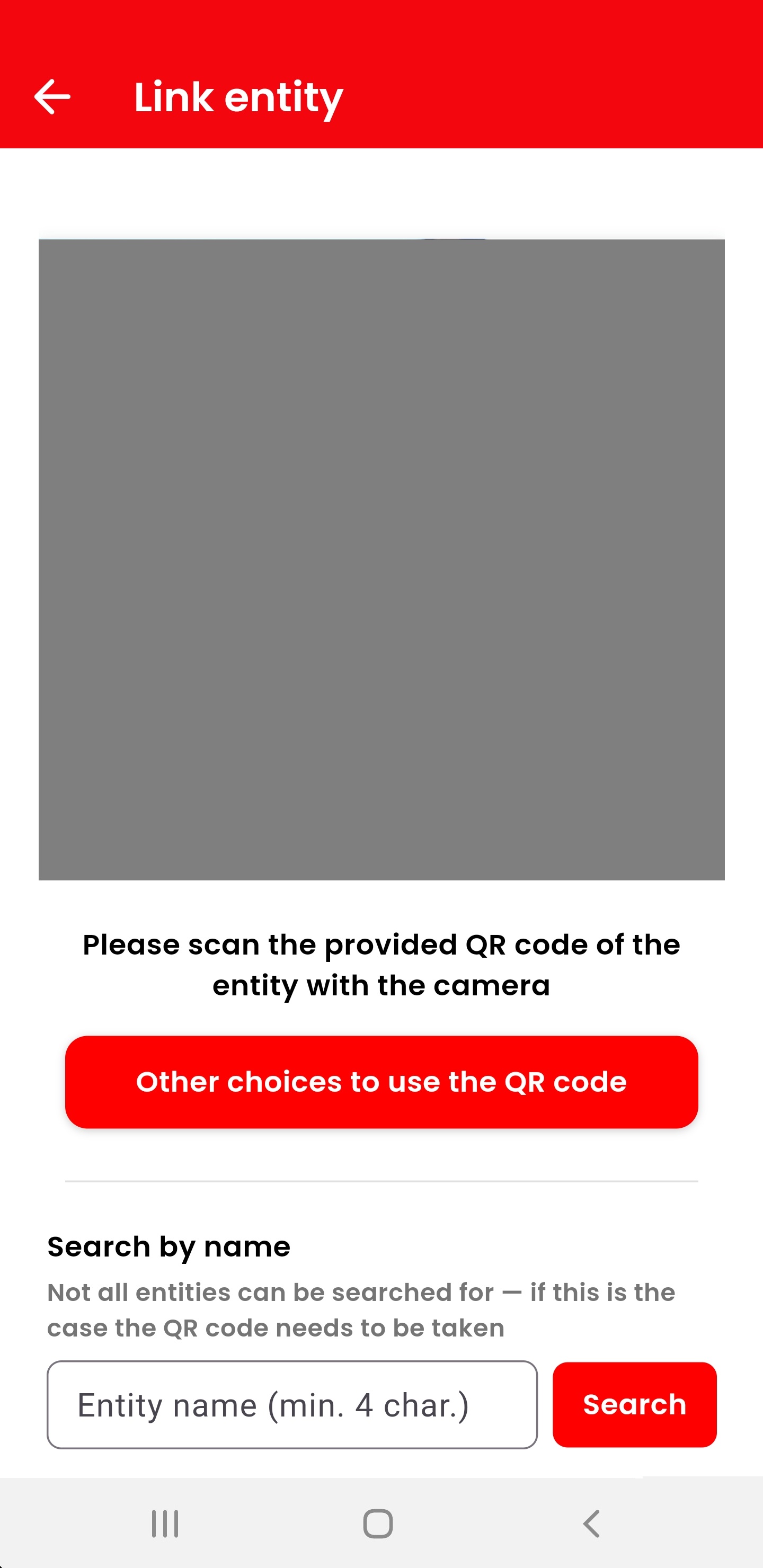
Versuchen Sie, die Einheit zu finden, indem Sie deren Namen mit mindestens 4 Zeichen eingeben und auf die Schaltfläche „Suchen“ tippen.
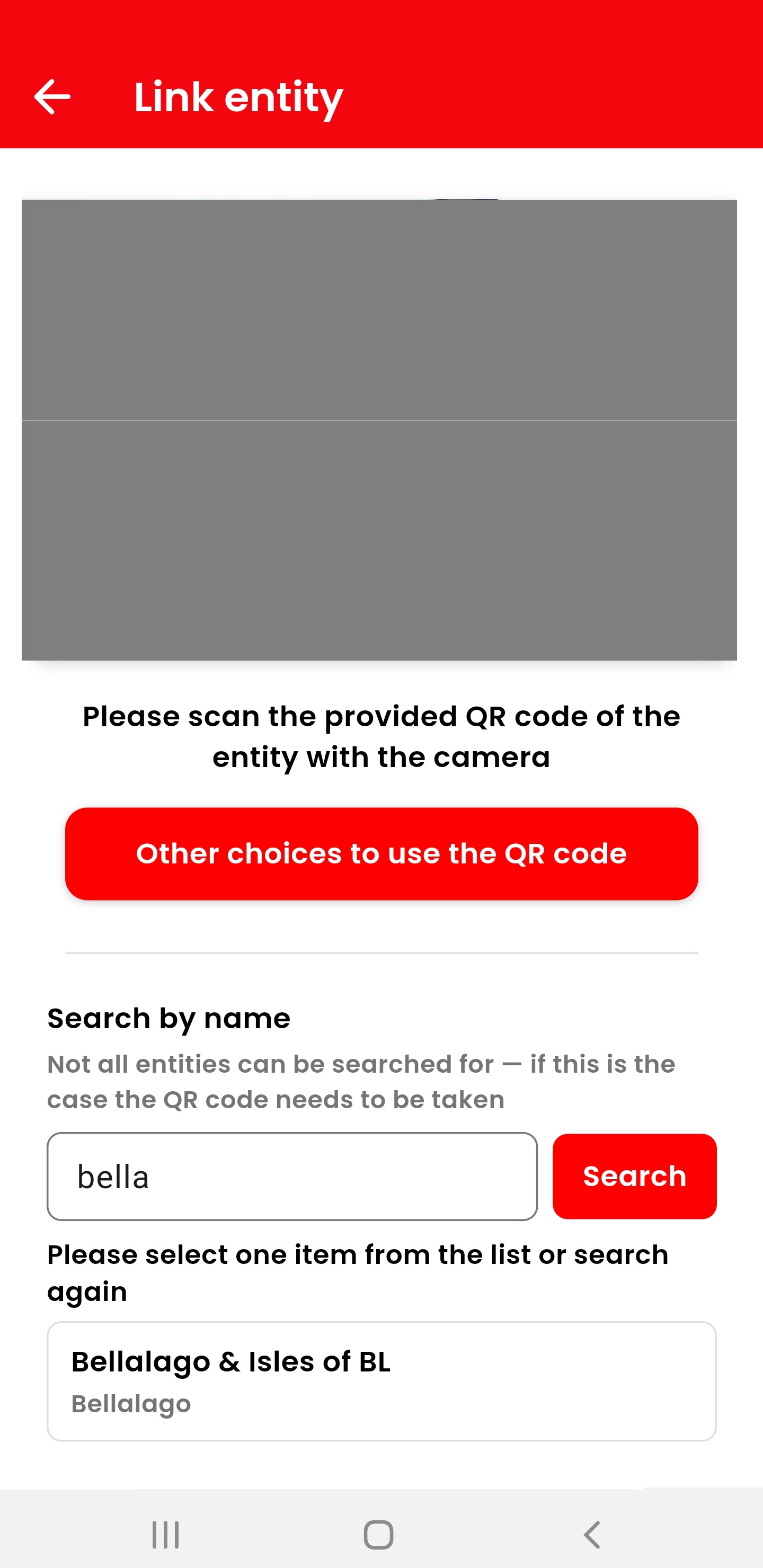
Wurden eine oder mehrere Einheiten gefunden, werden sie angezeigt und Sie können die gewünschte auswählen – daraufhin wird die Einheit angezeigt.
Fahren Sie wie oben beschrieben fort.
Erscheint die erwartete Einheit nicht, können Sie die Suchbegriffe anpassen. Wahrscheinlicher ist jedoch, dass die Einheit auf diesem Weg nicht gefunden werden kann. Dann müssen Sie stattdessen den QR-Code verwenden.
4. Tellit nutzen
Tellit zu nutzen ist so einfach, wie das Licht anzuschalten!
Beachten Sie, dass die folgenden Bildschirme nur Beispiele sind. Manche erscheinen möglicherweise nicht, weil sie für einen bestimmten Vorfall nicht benötigt werden. Andere zeigen eine Auswahl in Form eines Fragebogens – welche Informationen abgefragt werden, hängt von der jeweiligen Situation ab.
4.1 Einen Vorfall senden
Wenn Sie einen Vorfall entdeckt haben, den Sie melden möchten, tippen Sie auf „Vorfall melden“ und wählen Sie den passenden Menüpunkt:
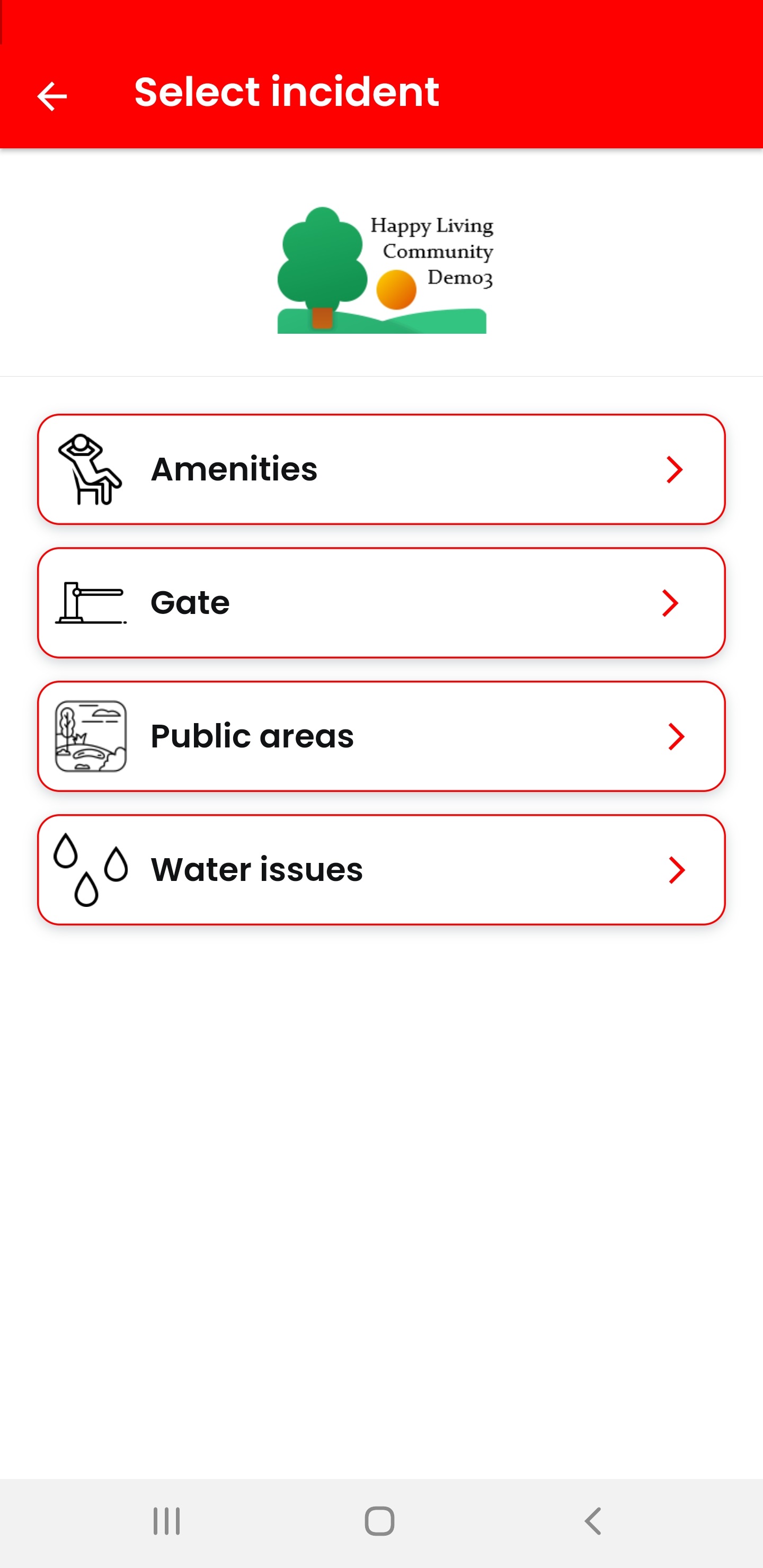
Wählen Sie nun den (Unter-)Punkt, der Ihrem Anliegen am besten entspricht. Wenn Sie den Eindruck haben, an der falschen Stelle zu sein, tippen Sie auf die Zurück-Schaltfläche und wählen Sie einen anderen Punkt aus dem oben gezeigten Menü.
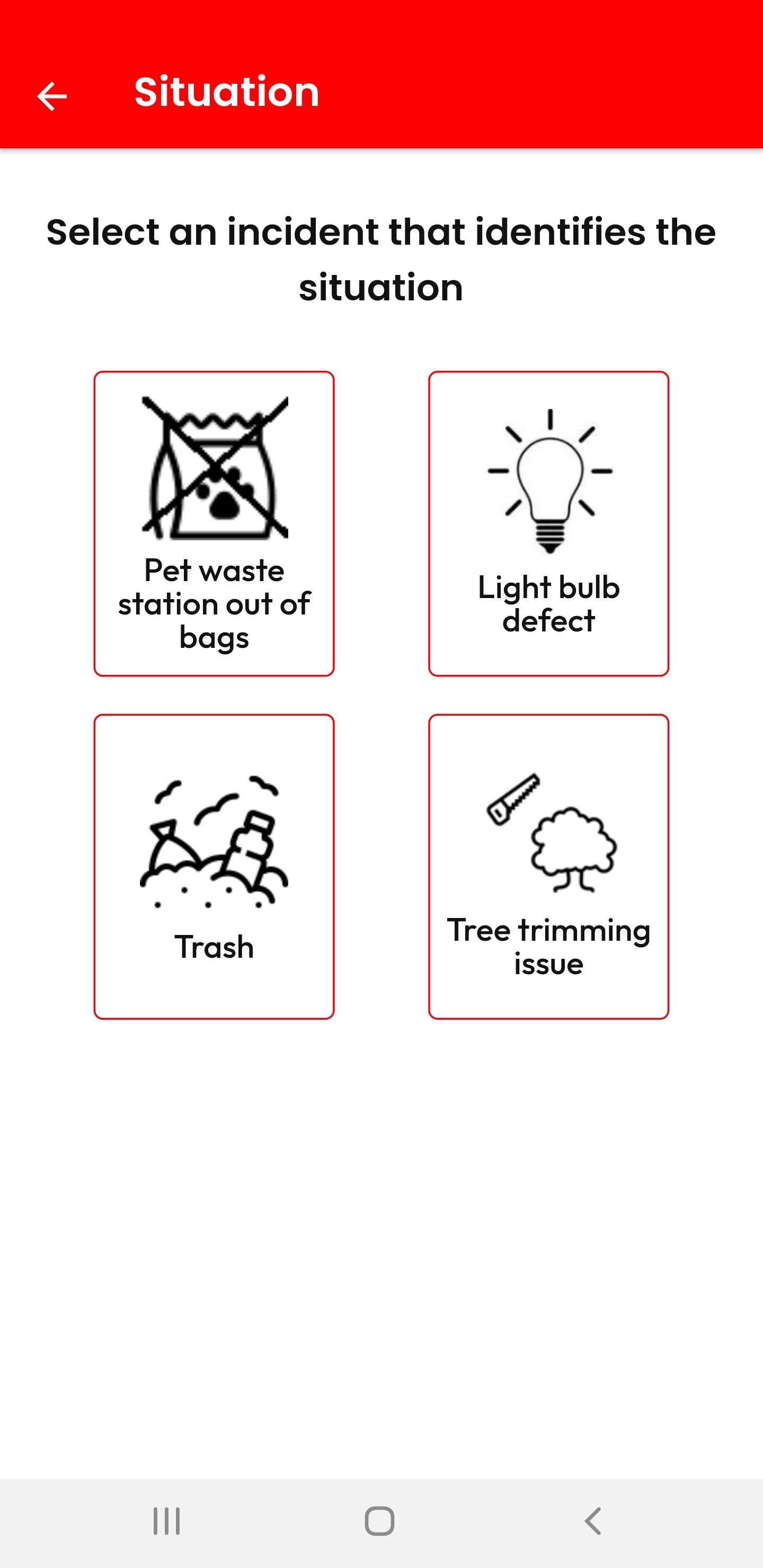
„Öffentliche Bereiche“ kann zum Beispiel Folgendes enthalten:
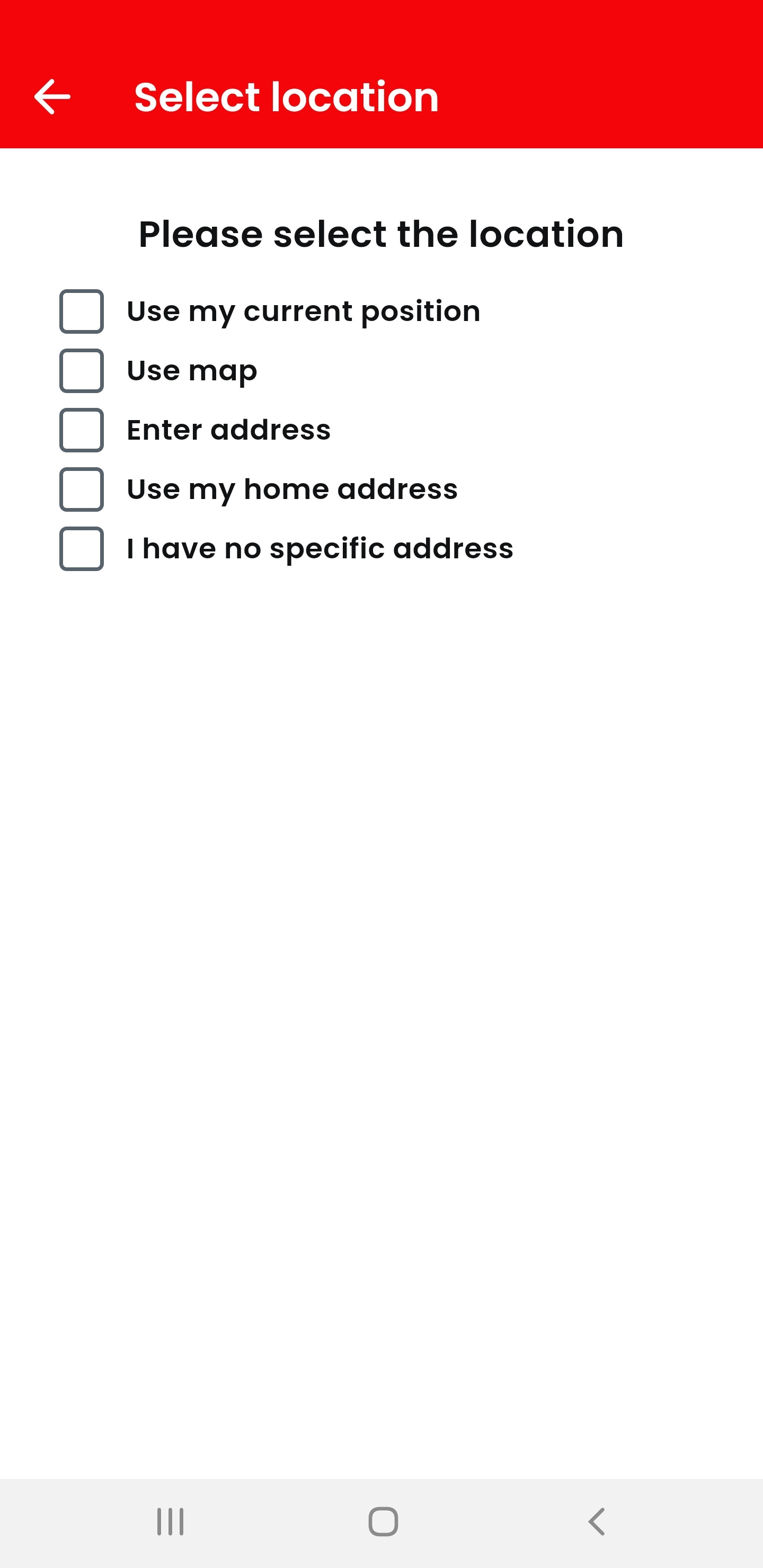
Möglicherweise werden Sie gebeten, den Ort festzulegen, wie im folgenden Screenshot mit diesen Auswahlmöglichkeiten:
- Meine aktuelle Position verwenden => hierbei werden die GPS-Koordinaten Ihrer aktuellen Position genutzt.
- Karte verwenden => es wird Ihnen eine Karte angezeigt, siehe unten.
- Adresse eingeben => hiermit können Sie eine beliebige Adresse eingeben.
- Meine Einheiten-Adresse verwenden => hierbei wird die für diese Einheit individuell hinterlegte Adresse genutzt (sofern zuvor eingegeben)
- Meine Meldeadresse verwenden => hierbei wird Ihre Meldeadresse genutzt (sofern zuvor eingegeben)
- Ich habe keine konkrete Adresse => kann genutzt werden, wenn keine Adresse erforderlich ist.
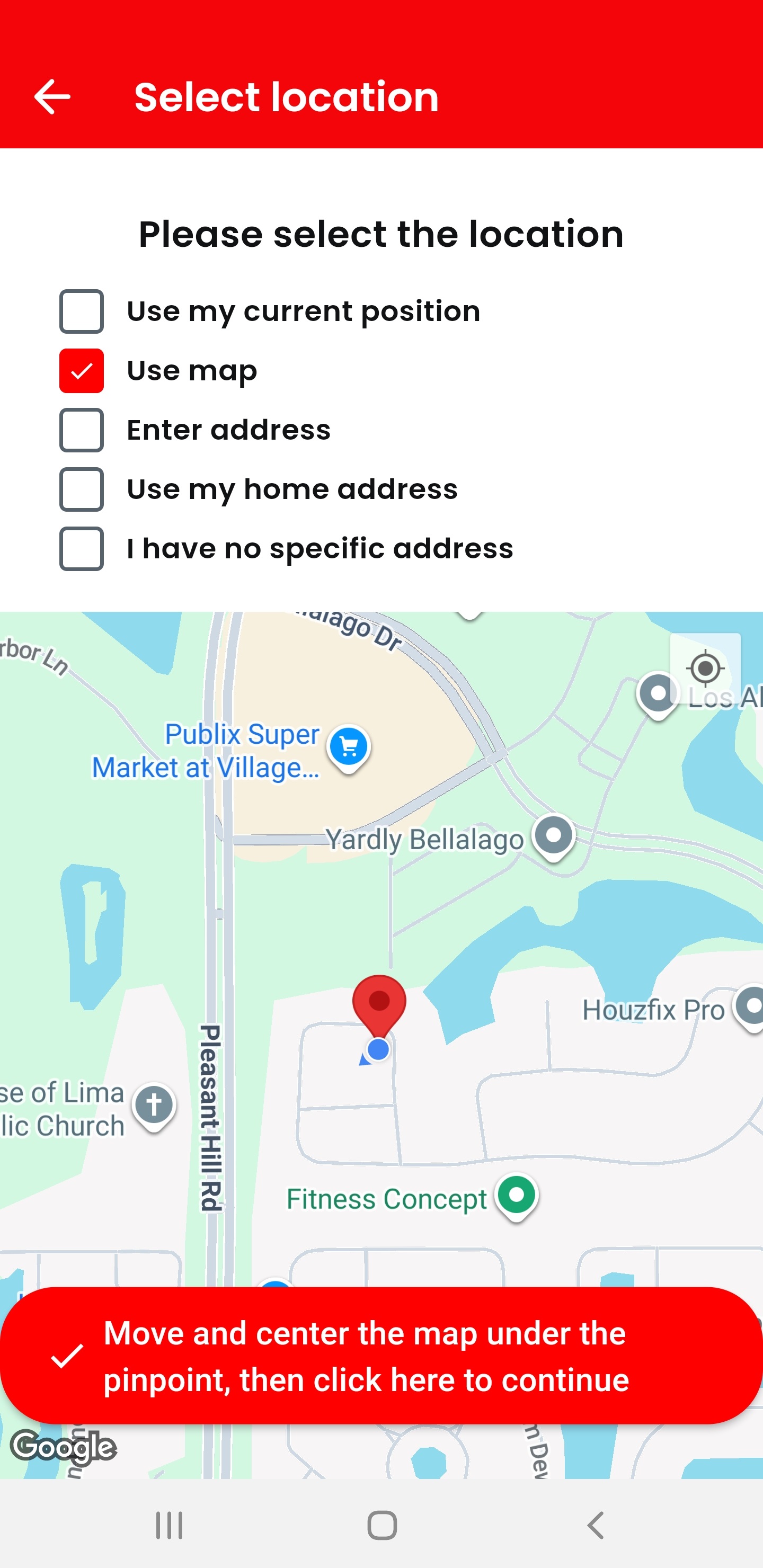
Wenn ein Bildschirm mit einer Karte erscheint, markieren Sie bitte die Stelle, an der der Vorfall stattfindet oder stattgefunden hat:
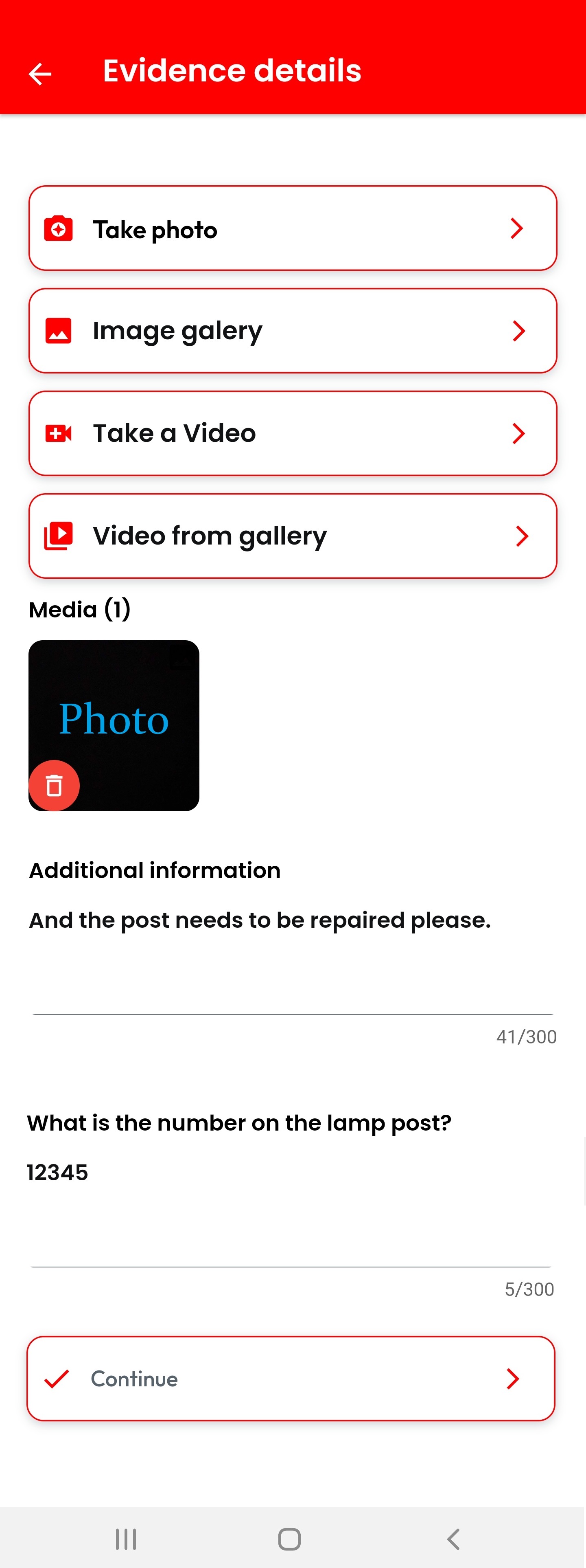
Sie können nun ein oder mehrere Fotos oder Videos hinzufügen – neu mit der Kamera aufgenommen oder bereits auf Ihrem Mobilgerät vorhanden.
Außerdem können Sie den Grund für den Vorfall und/oder Details angeben, die Sie für wichtig halten. In manchen Fällen wird Ihnen eine bestimmte Frage gestellt, die dem Empfänger hilft, gezielter auf die Meldung zu reagieren.
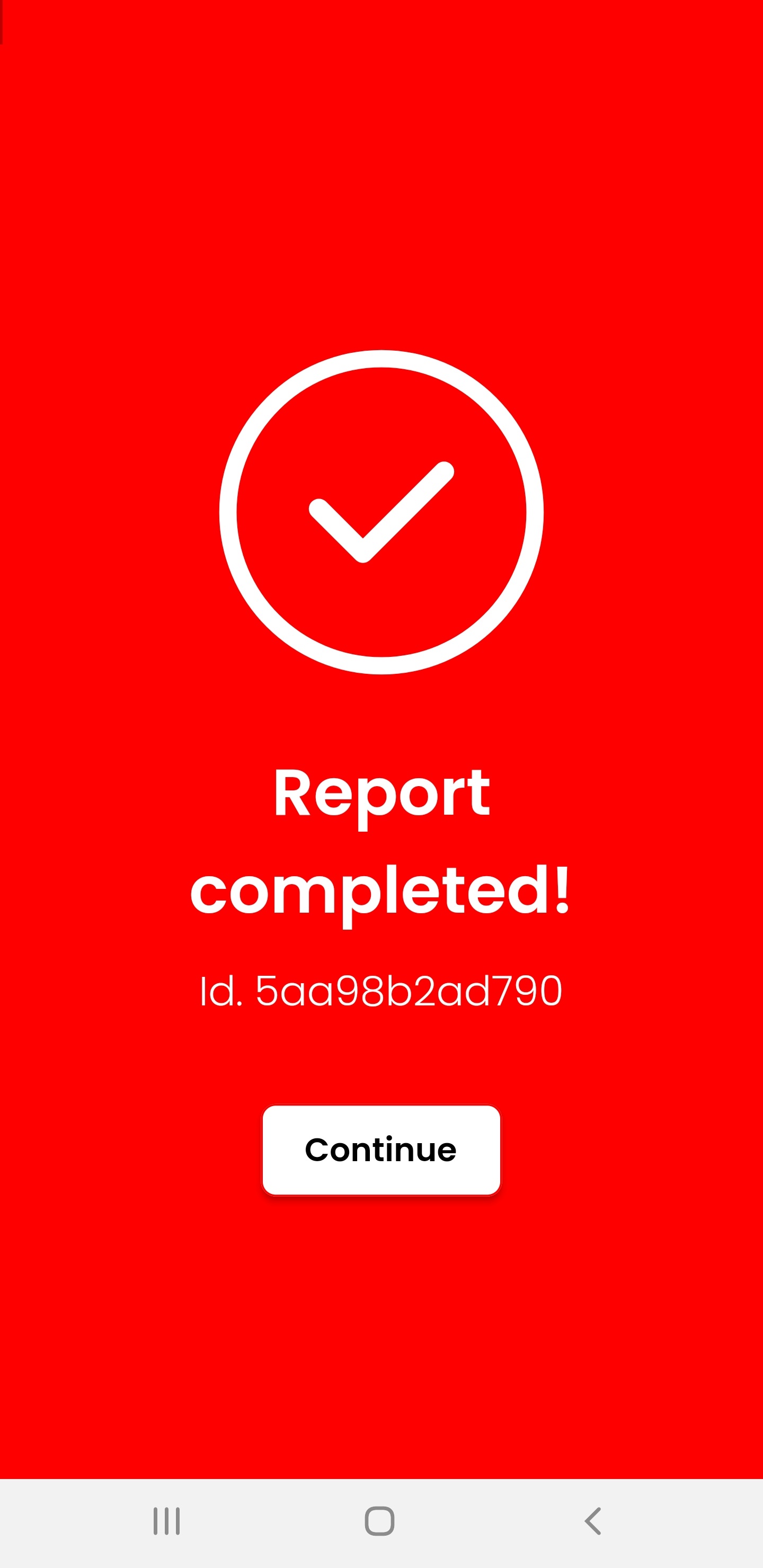
Mit einem Tippen auf „Weiter“ wird die Meldung gesendet und eine Bestätigung angezeigt:
Wichtig: Sie müssen sich nicht darum kümmern, an wen die Meldung geht! Das System weiß das und leitet sie an die zuständige Person weiter.
4.2 Gesendete Vorfälle einsehen
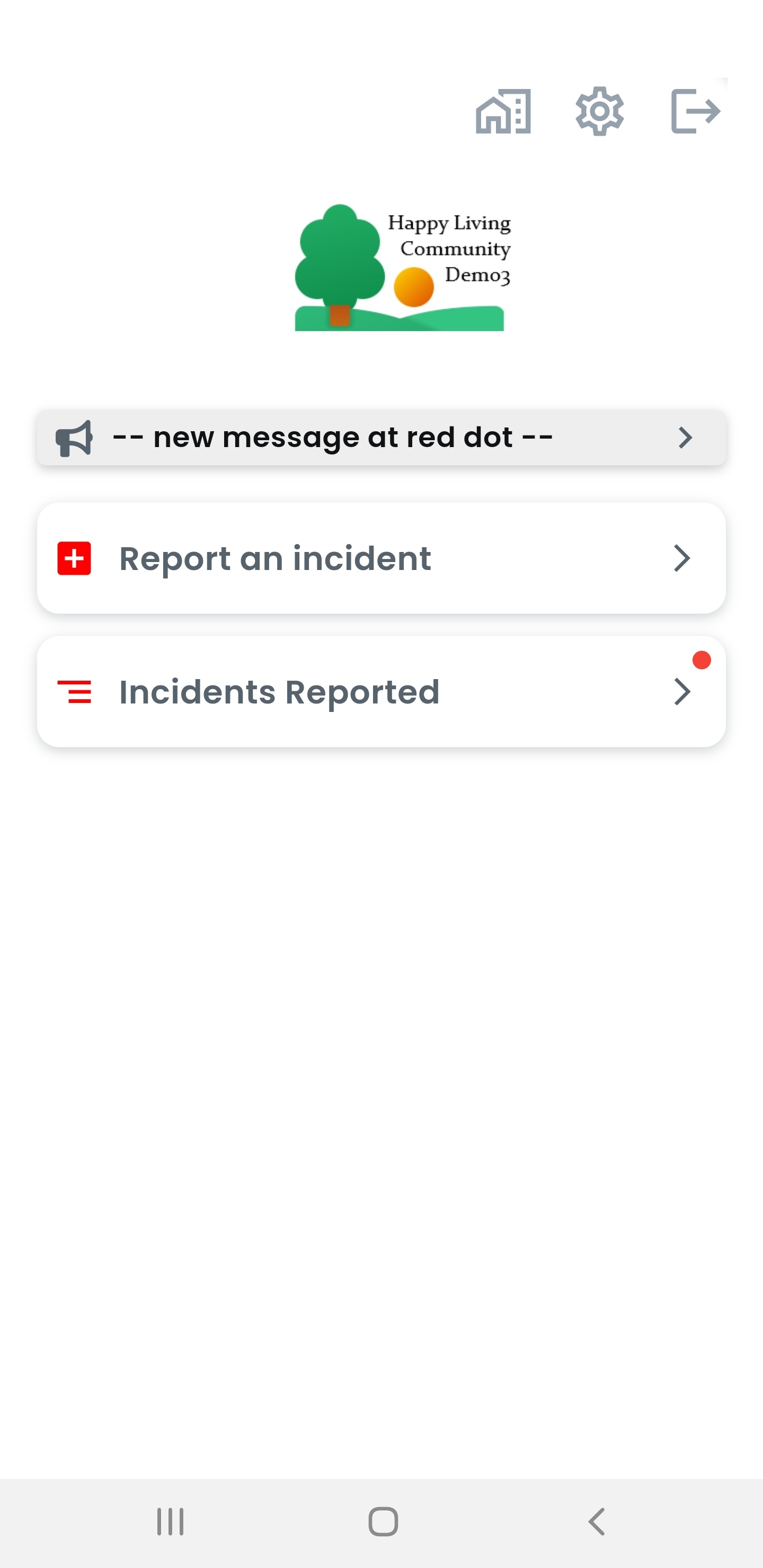
Ein Tippen auf „Gemeldete Vorfälle“ im Tellit-Hauptbildschirm zeigt die von Ihnen gesendeten Meldungen mit den folgenden Möglichkeiten / Funktionen – abhängig von den Einstellungen der Organisation:
- Beachten Sie, dass die Schaltfläche „Gemeldete Vorfälle“ selbst mit einem roten Punkt anzeigt, ob es Neuigkeiten gibt.
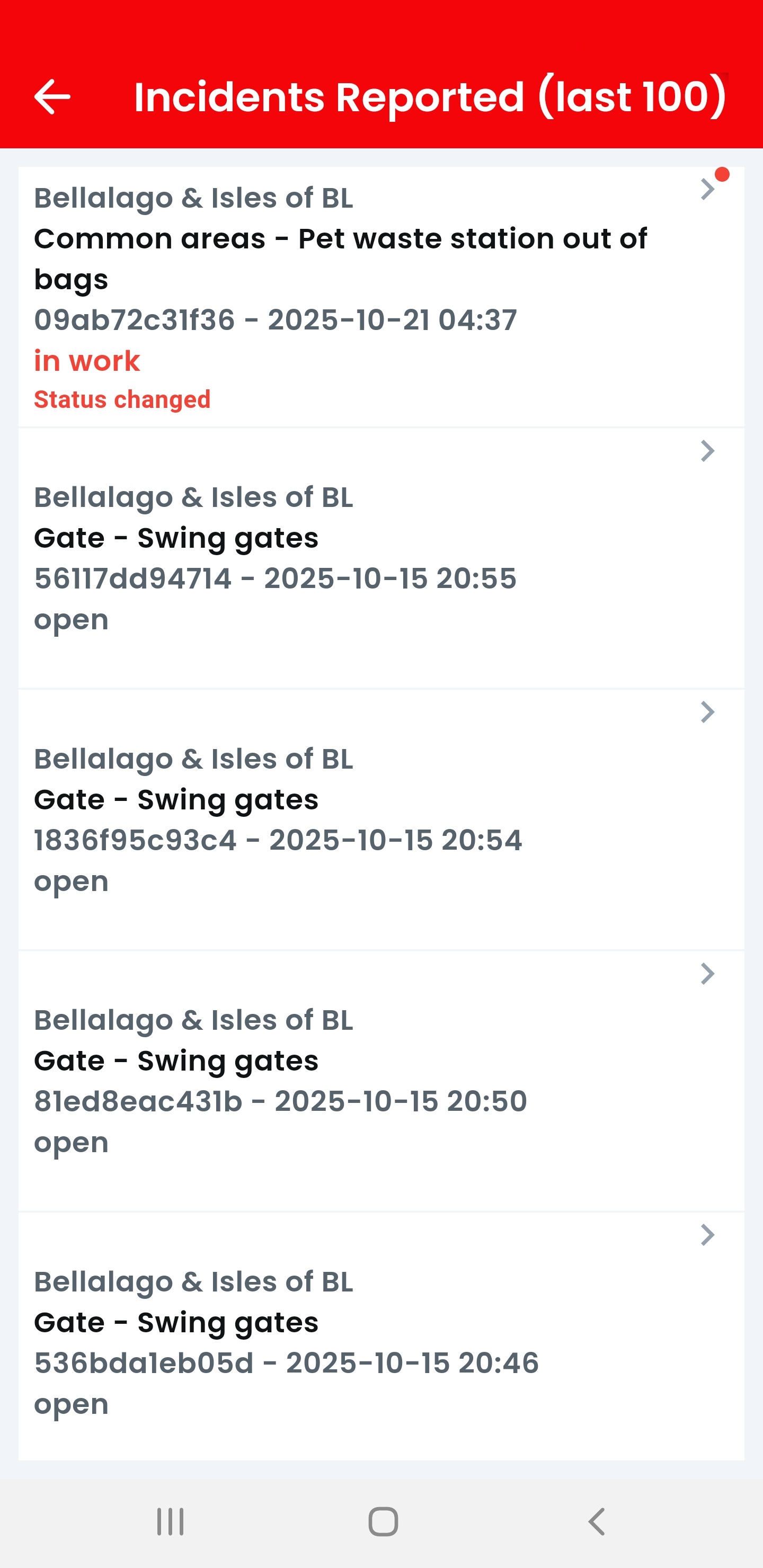
- Nach dem Tippen auf die Schaltfläche wird die Liste der gemeldeten Vorfälle mit dem jeweiligen Status angezeigt – und in Rot, ob es Neuigkeiten gibt.
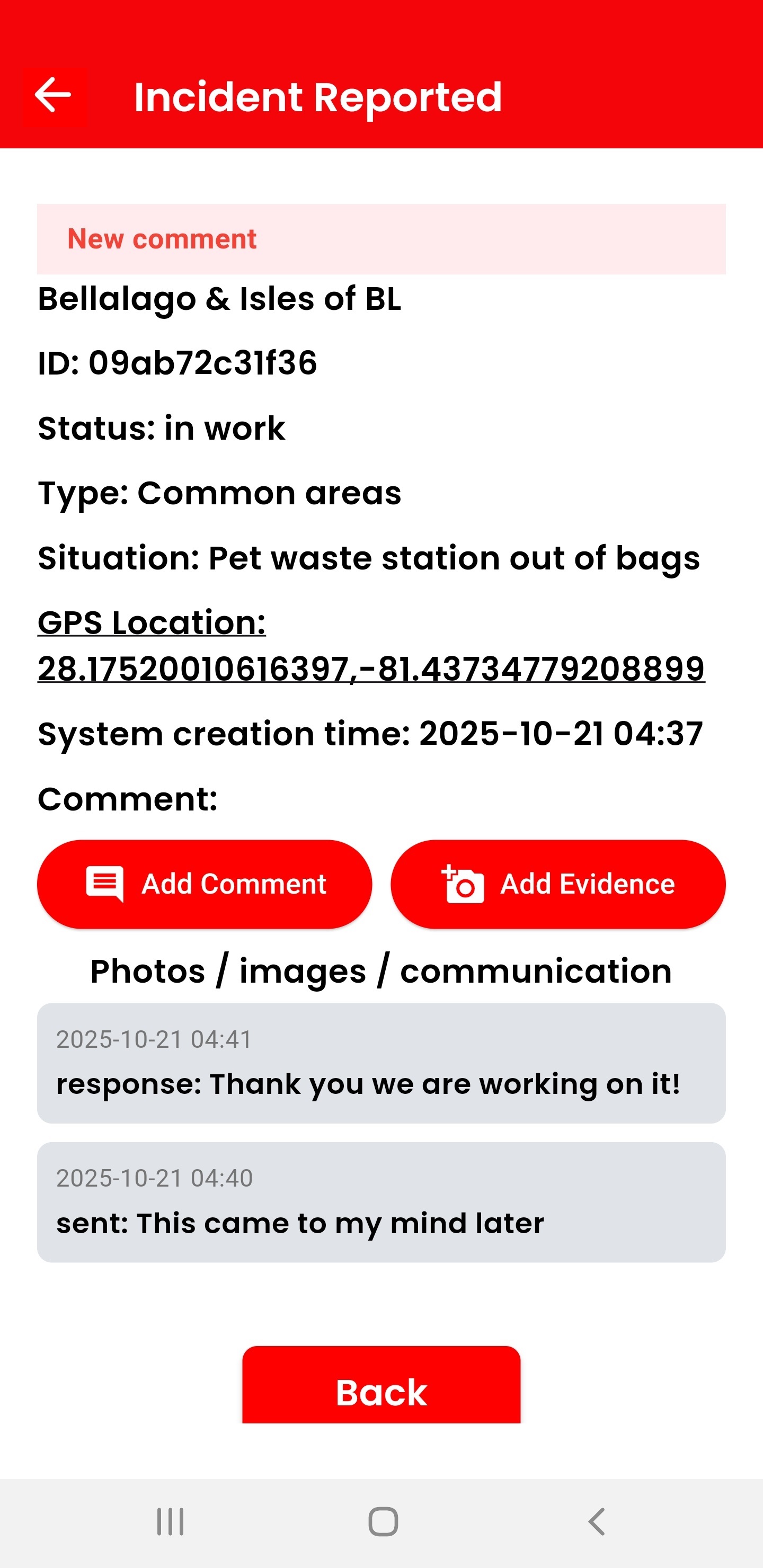
- Die Detailseite spiegelt die gesendeten Informationen sowie alle Informationen wider, die später vom Nutzer oder vom bearbeitenden Team ergänzt wurden.
- Auf der Detailseite kann zu einem Vorfall ein weiterer Kommentar oder ein Foto/Video hinzugefügt werden, solange er den Status „offen“ hat.
So haben Sie jederzeit einen Überblick darüber, was mit Ihren gesendeten Vorfällen geschieht oder geschehen ist
5. Passwort zurücksetzen / Passwort vergessen
Falls Sie Ihr gewähltes Passwort nicht mehr kennen, tippen Sie im Anmeldebildschirm auf die Schaltfläche „Passwort zurücksetzen“.
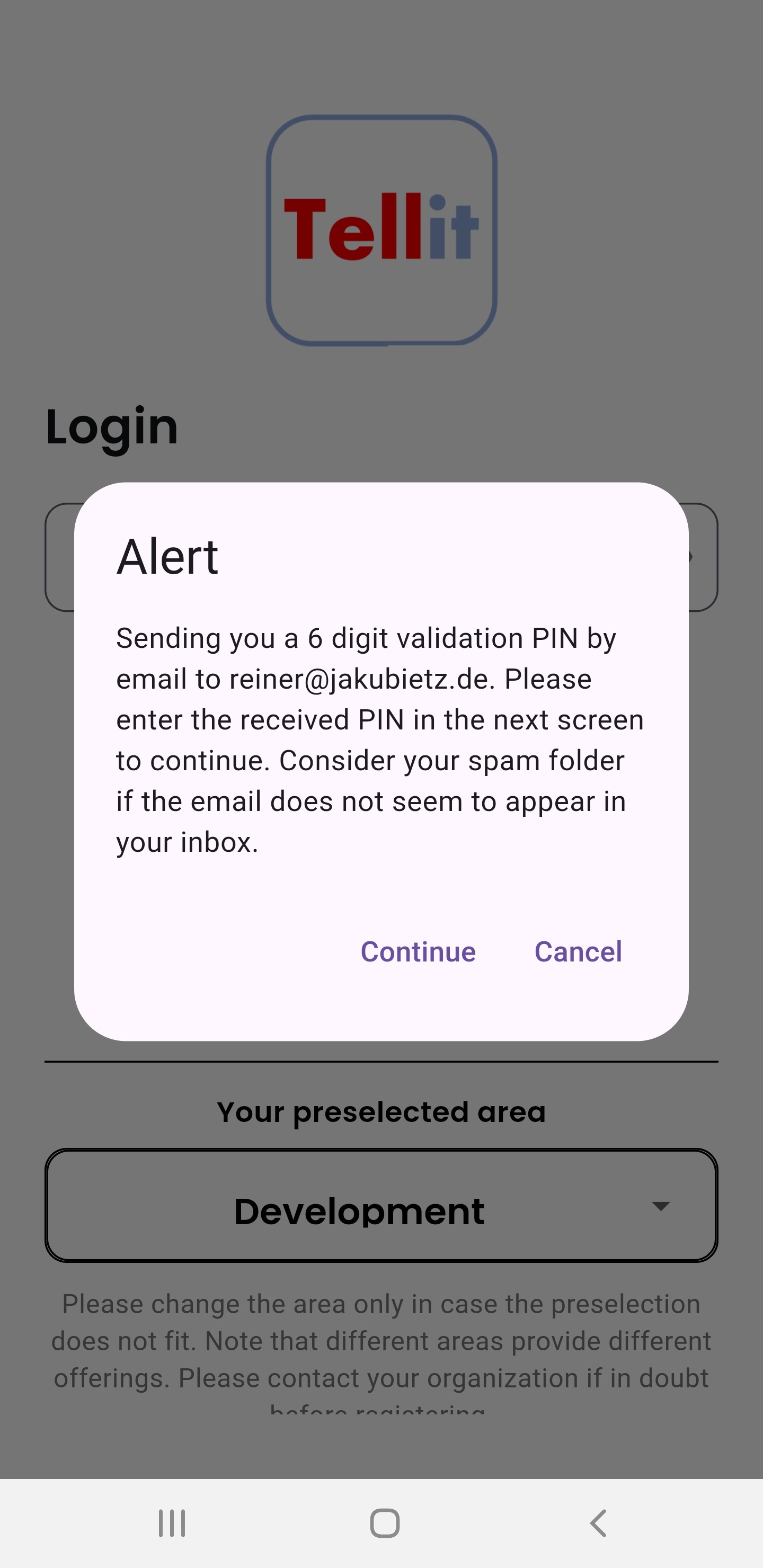
Das System teilt Ihnen daraufhin mit, dass ein PIN-Bestätigungscode gesendet wird und an welche E-Mail-Adresse.
Tippen Sie auf „Weiter“ und achten Sie auf die E-Mail mit dem Bestätigungscode. Prüfen Sie bitte den Spam-Ordner, falls Sie die E-Mail nicht finden:
Geben Sie den zugesandten PIN-Code im Bestätigungsbildschirm ein:
Nach dem Tippen auf „Bestätigen“ können Sie nun Ihr neues Passwort eingeben und ein zweites Mal wiederholen:
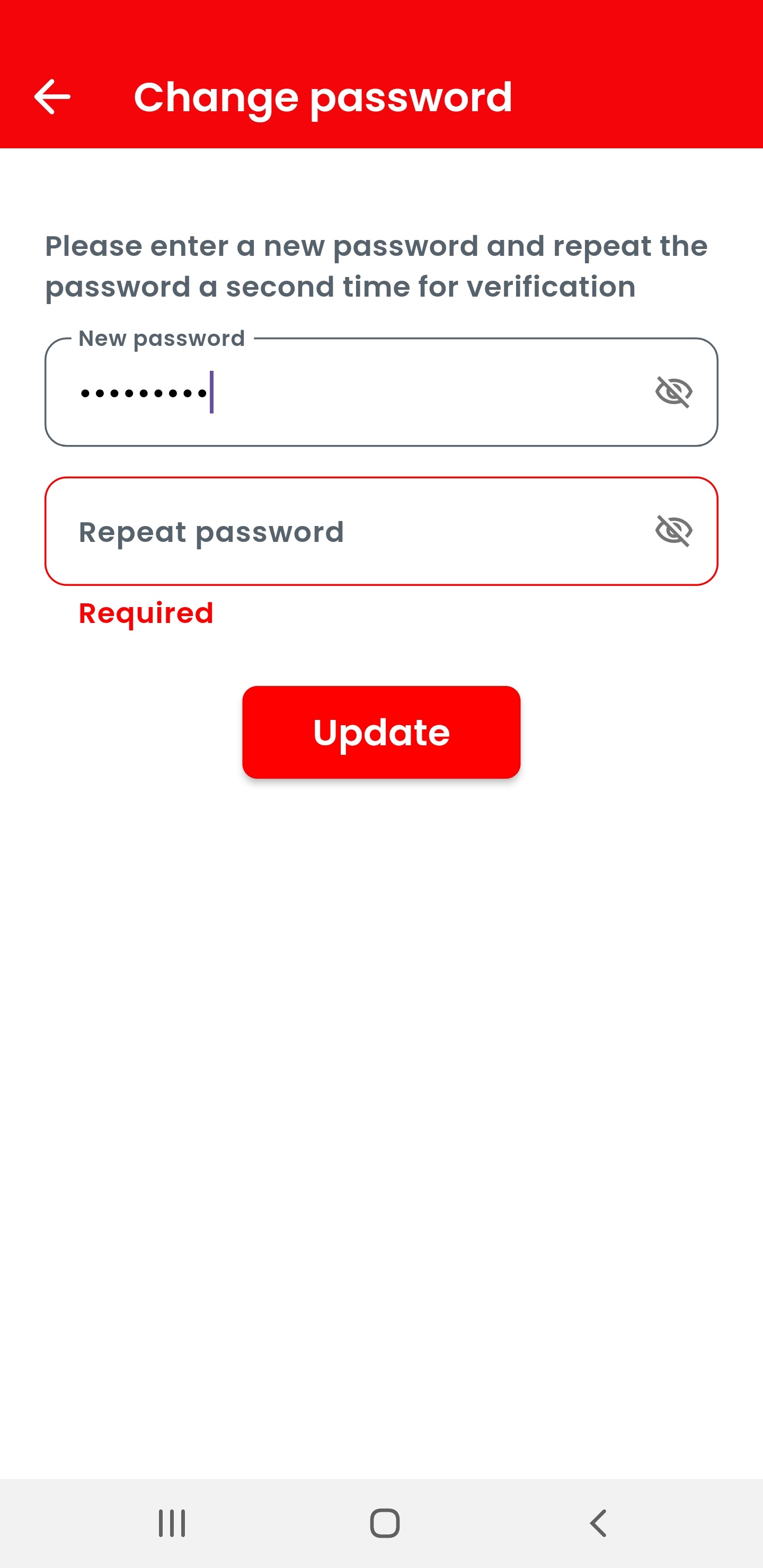
Nach dem Tippen auf „Aktualisieren“ wird die Passwortänderung gespeichert:
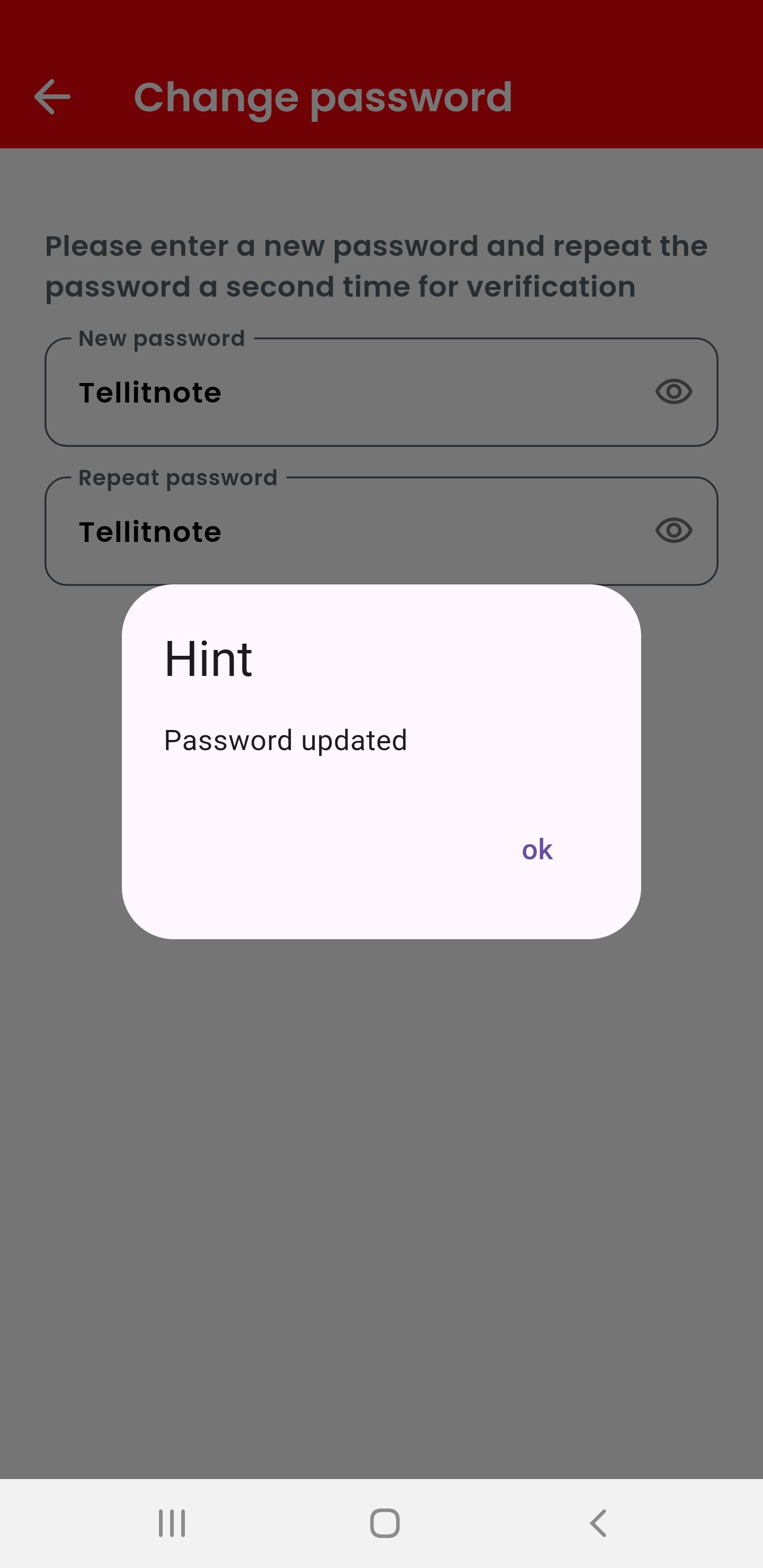
Wenn Sie den Hinweis mit „OK“ bestätigen, gelangen Sie zurück zum Anmeldebildschirm und können Ihr neues Passwort eingeben:
6. Ich habe ein neues Mobiltelefon – wie übertrage ich mein Tellit-Konto?
Wenn Sie ein neues Telefon haben und Ihr bestehendes Tellit-Konto weiter nutzen möchten, laden Sie bitte die Tellit-App auf das neue Telefon. Das System zeigt automatisch die Registrierungsseite an. Tippen Sie einfach auf die Schaltfläche unter der Frage „Neues Mobiltelefon?“:
Das System fordert Sie dann auf, Ihre Telefonnummer und E-Mail-Adresse einzugeben.
Wichtig: Bitte verwenden Sie dieselben Daten wie bei Ihrer bestehenden Tellit-Registrierung, damit das System Ihre Zugangsdaten finden kann.
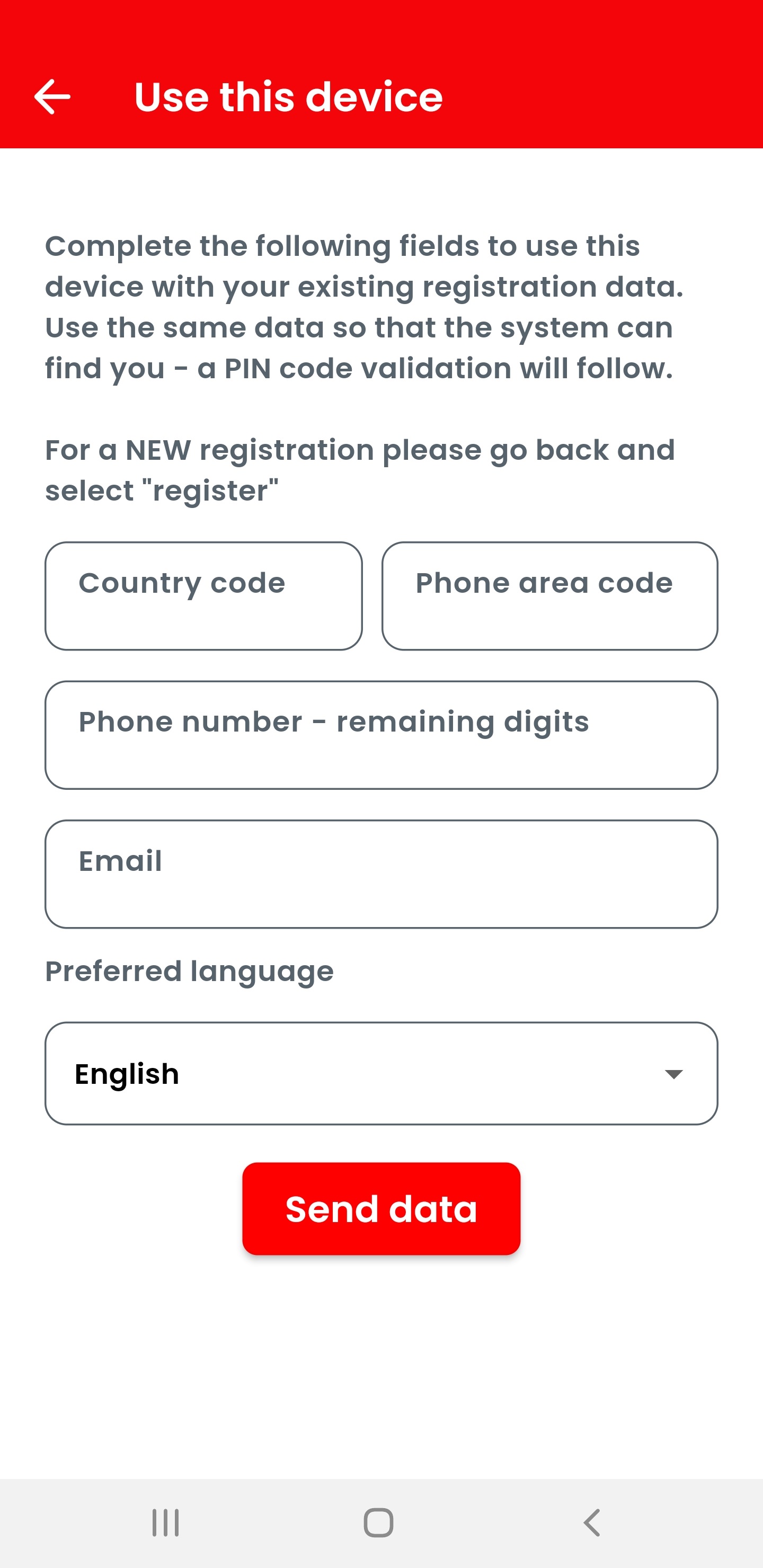
Sobald diese gefunden wurden, erhalten Sie zu Ihrer Bestätigung – wie bei der ursprünglichen Registrierung – einen 6-stelligen Bestätigungscode per E-Mail. Bitte sehen Sie in Ihrem Postfach nach und geben Sie den Code in das Formular ein. Falls die E-Mail nicht erscheint, schauen Sie bitte im Spam-Ordner nach.
Nach erfolgreicher Bestätigung haben Sie Zugriff auf Ihr Konto wie auf dem vorherigen Gerät.
Beachten Sie, dass das vorherige Gerät nicht mehr für den Zugriff auf Ihr Tellit-Konto genutzt werden kann. Sie können jedoch mit genau demselben Verfahren jederzeit auf Ihr vorheriges Telefon zurückwechseln.
7. Einstellungen
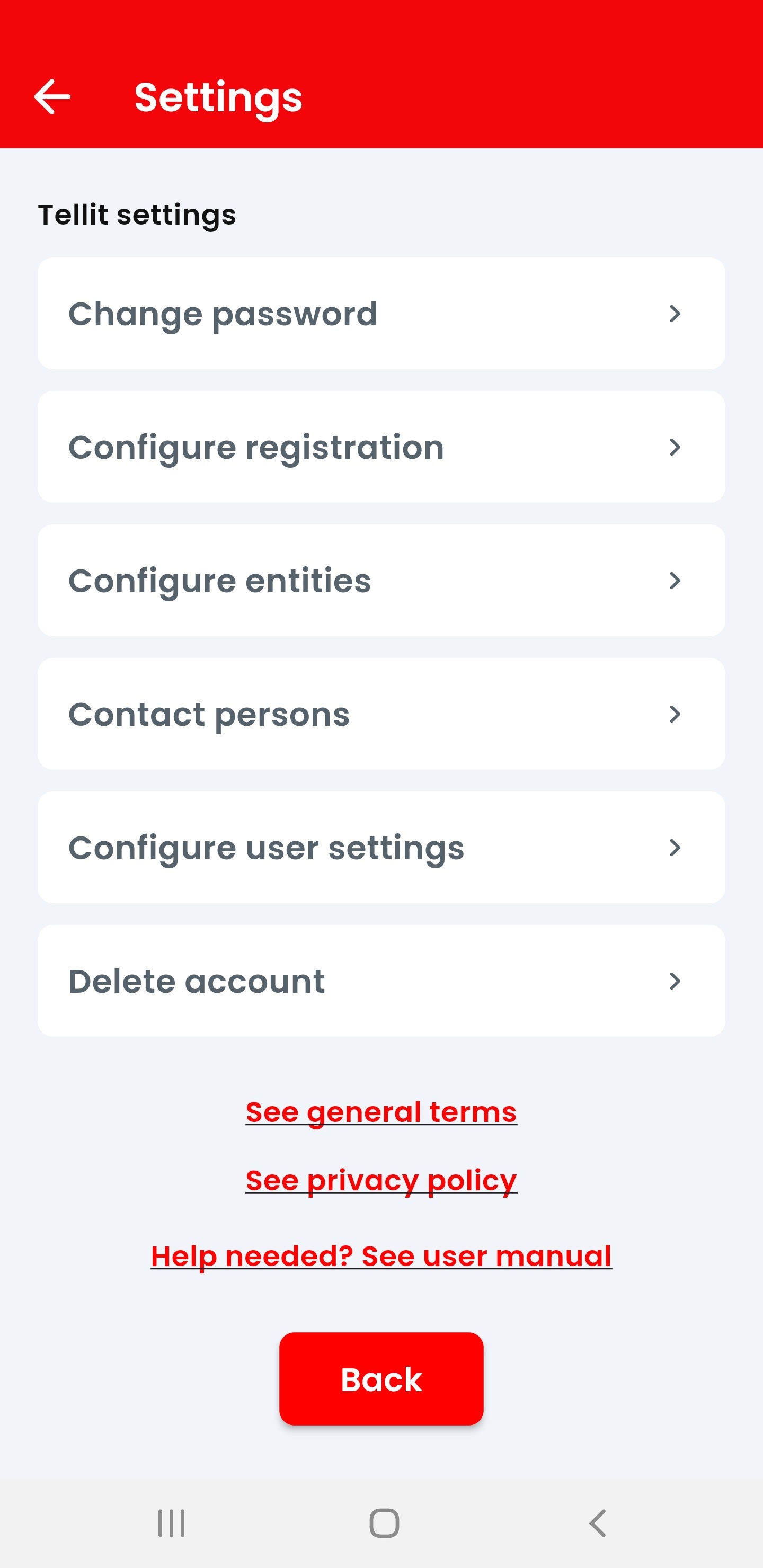
Im Einstellungsmenü können Sie Ihre Einstellungen für die Tellit-Registrierung oder für einzelne Einheiten anpassen.
7.1 Passwort ändern
Über „Passwort ändern“ im Einstellungsmenü können Sie Ihr Passwort ändern. Geben Sie bitte das neue Passwort an, wiederholen Sie es einmal und bestätigen Sie die Änderung mit Ihrem aktuellen Passwort. Tippen Sie abschließend auf „Aktualisieren“, um das neue Passwort zu speichern.
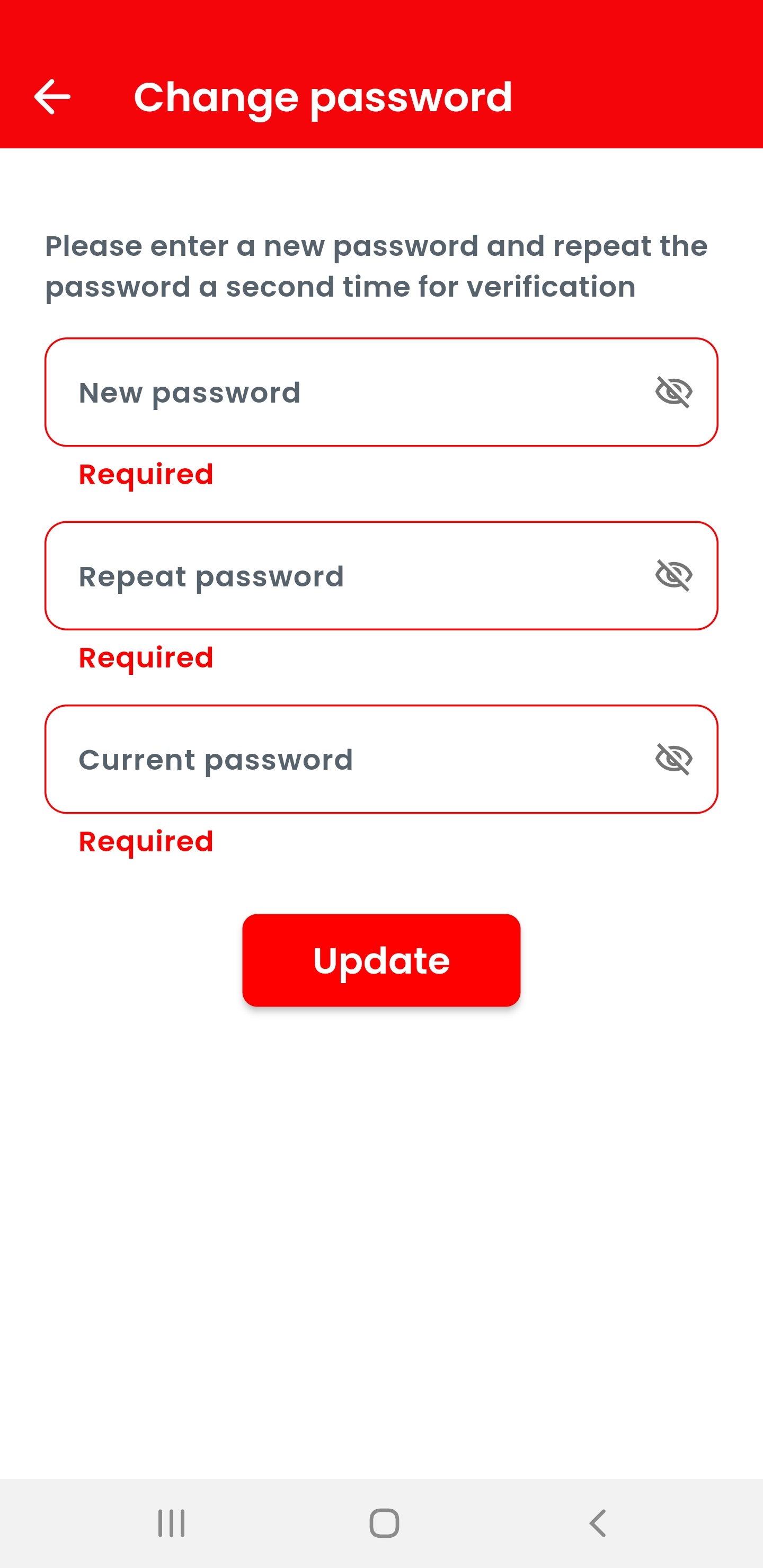
Alle Änderungen müssen mit Ihrem aktuellen Passwort bestätigt werden.
7.2 Registrierungsdaten ändern
Über „Registrierung konfigurieren“ im Einstellungsmenü können Sie die bei der Registrierung gewählten Angaben ändern. Bestätigen Sie die Änderungen mit „Aktualisieren“ am Seitenende.
Beachten Sie, dass eine Änderung der Telefonnummer oder der E-Mail-Adresse eine Bestätigung per PIN-Code auslöst, um sicherzustellen, dass die neuen Daten korrekt sind.
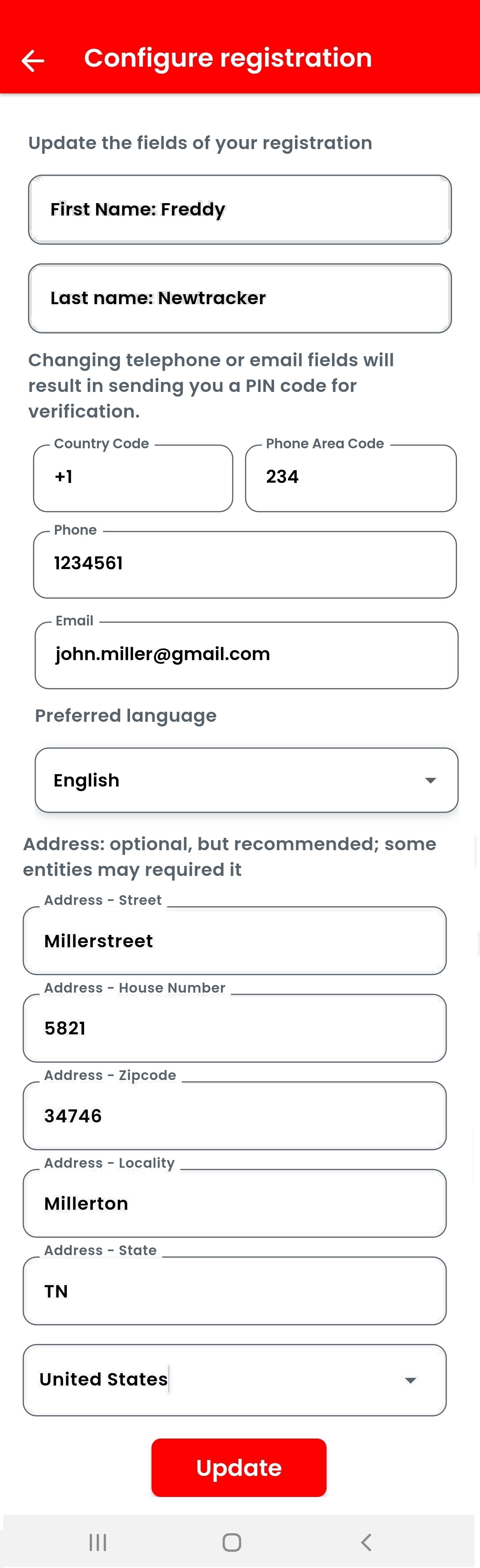
Alle Änderungen müssen mit Ihrem aktuellen Passwort bestätigt werden.
7.3 Einheiten konfigurieren inkl. Trennen der gewählten Einheit
Über „Einheiten konfigurieren“ im Einstellungsmenü können Sie Einstellungen für eine Einheit vornehmen oder eine Einheit aus Ihrer Liste der verbundenen Einheiten entfernen.
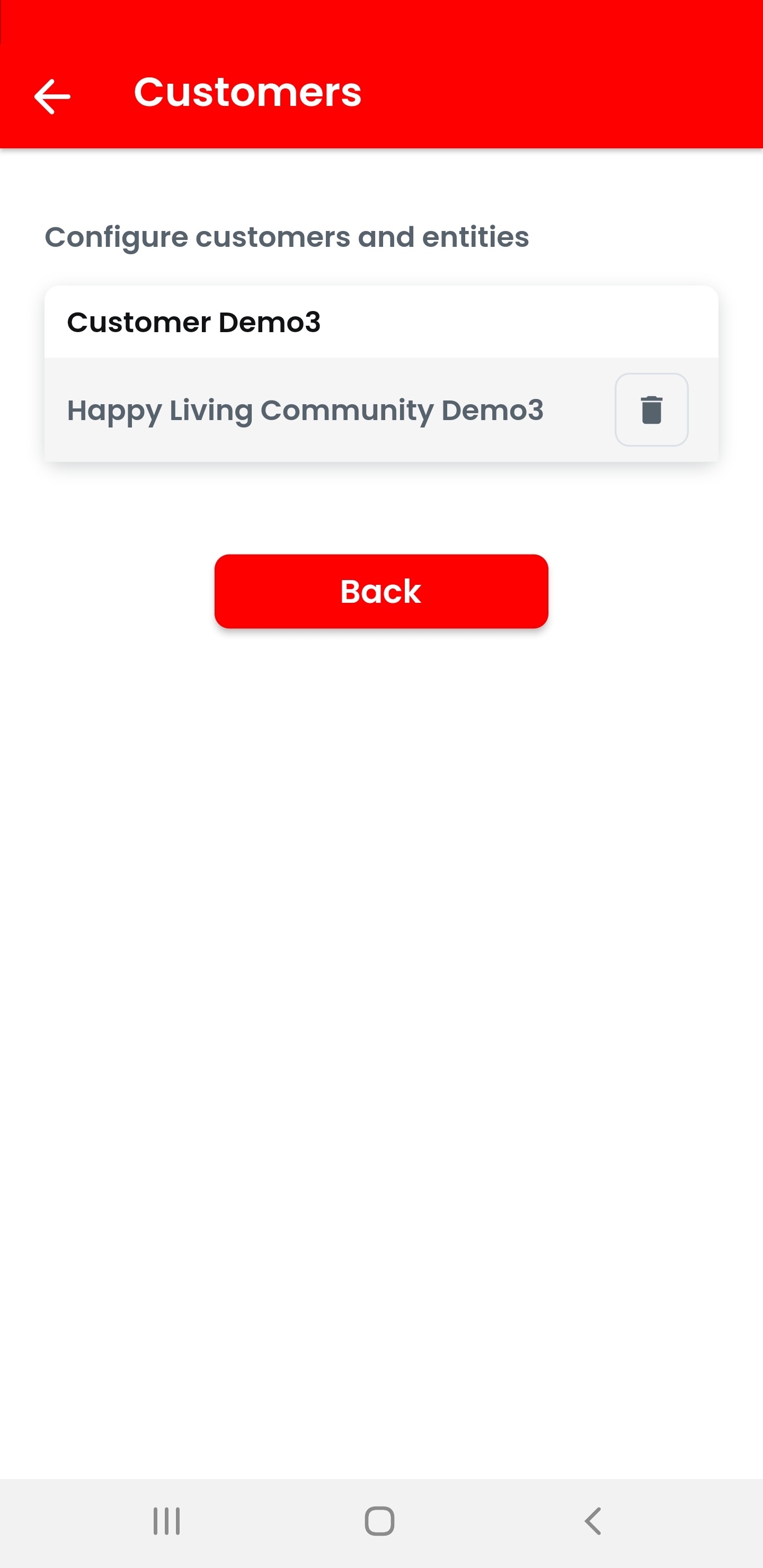
Einheit löschen: Wenn Sie mehrere Einheiten verbunden haben – z. B. zwei Wohnsitze in verschiedenen Gemeinschaften – und einen davon verkaufen, möchten Sie eine Verbindung womöglich trennen. Wählen Sie dazu bitte das Entfernen-Symbol und löschen Sie die nicht mehr benötigte Verbindung.
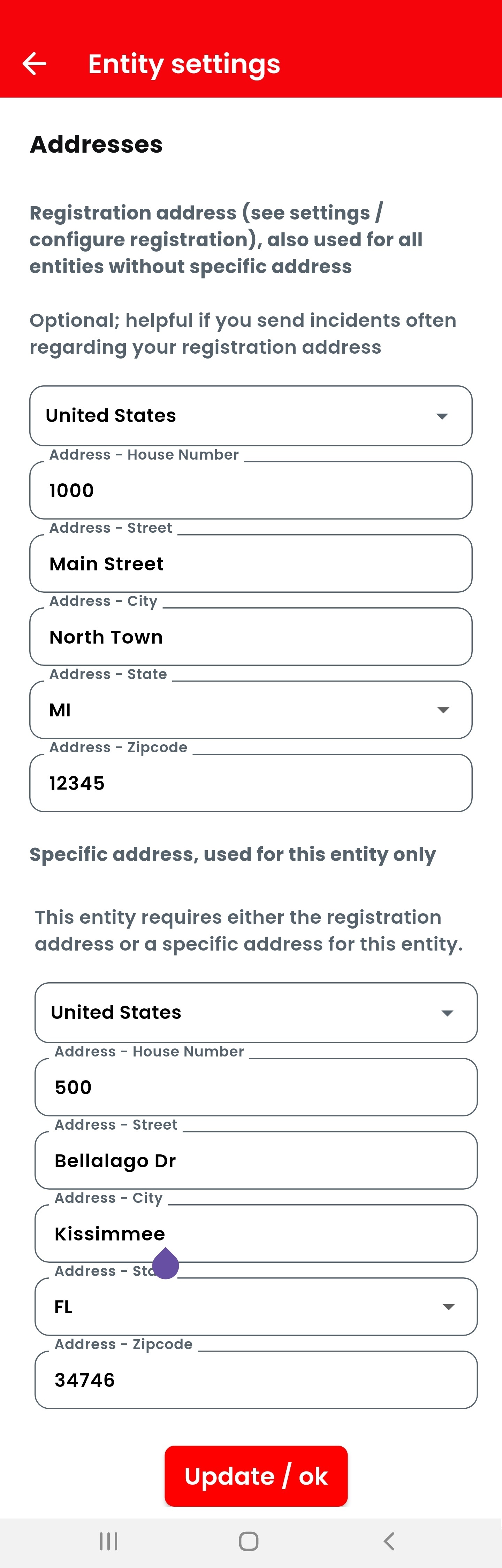
Über das Einstellungssymbol können Sie für eine Einheit eine eigene Adresse hinterlegen. Beachten Sie, dass nur das Einstellungssymbol der aktuellen Einheit aktiv ist. Ist für eine Einheit keine Adresse hinterlegt, wird automatisch die Meldeadresse verwendet.
7.4 Kontaktpersonen / E-Mails an sich selbst senden
Sofern für die Installation konfiguriert, können Sie mit dieser Option andere Tellit-Nutzer oder manuell hinzugefügte Personen über Ihre Vorfälle informieren oder Informationen zu den Vorfällen anderer Tellit-Nutzer erhalten.
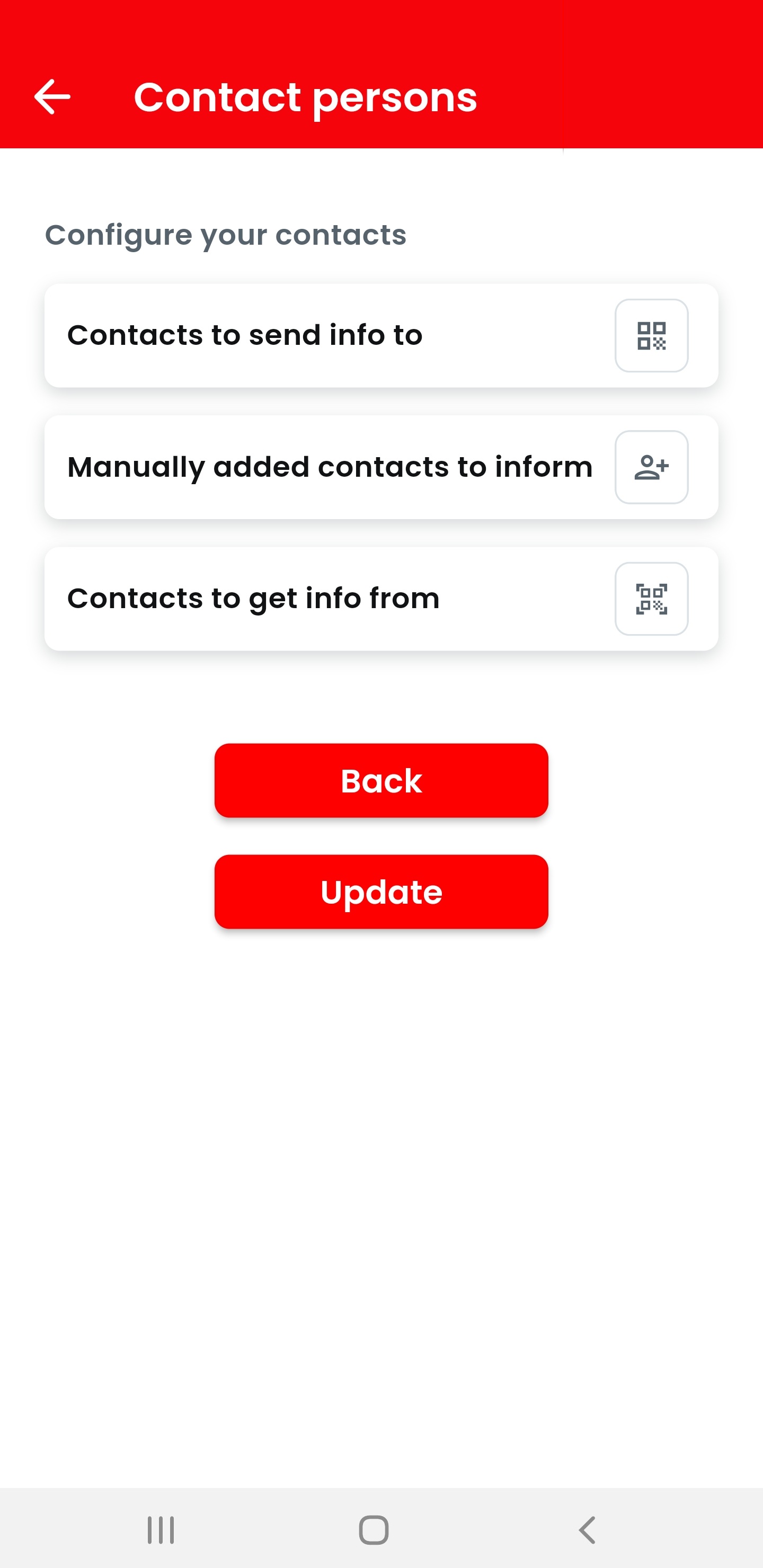
Um eine andere Tellit-Nutzerin oder einen anderen Tellit-Nutzer aufzunehmen, müssen Sie sich verbinden, indem Sie deren bzw. dessen QR-Code scannen oder Ihren scannen lassen – über „Kontakte, an die Infos gesendet werden“ oder „Kontakte, von denen Infos kommen“. Jede Tellit-Nutzerin und jeder Tellit-Nutzer kann selbst festlegen, ob Informationen empfangen bzw. gesendet werden.
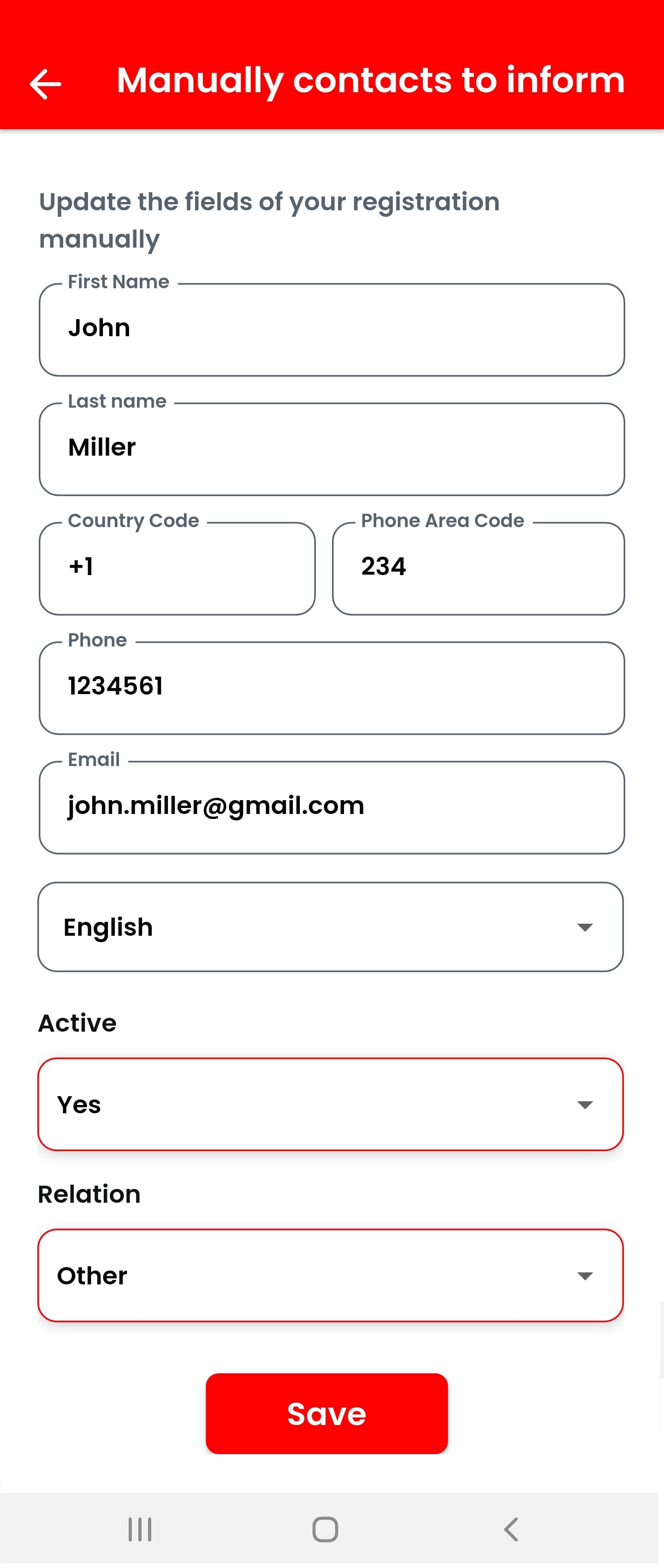
Wenn Sie zusätzlich E-Mails über Ihre gemeldeten Vorfälle erhalten möchten, wählen Sie „Manuell hinzugefügte Kontakte zum Informieren“ und tragen dort nicht eine andere Person, sondern sich selbst ein. Geben Sie dazu Ihre Daten ein, insbesondere die E-Mail-Adresse, an die die E-Mails gesendet werden sollen – diese kann derzeit nicht automatisch aus der Registrierung übernommen werden. Setzen Sie „Aktiv“ auf „ja“, um den Versand zu aktivieren. „Beziehung“ kann auf „Sonstige“ gesetzt werden.
7.5 Benutzereinstellungen
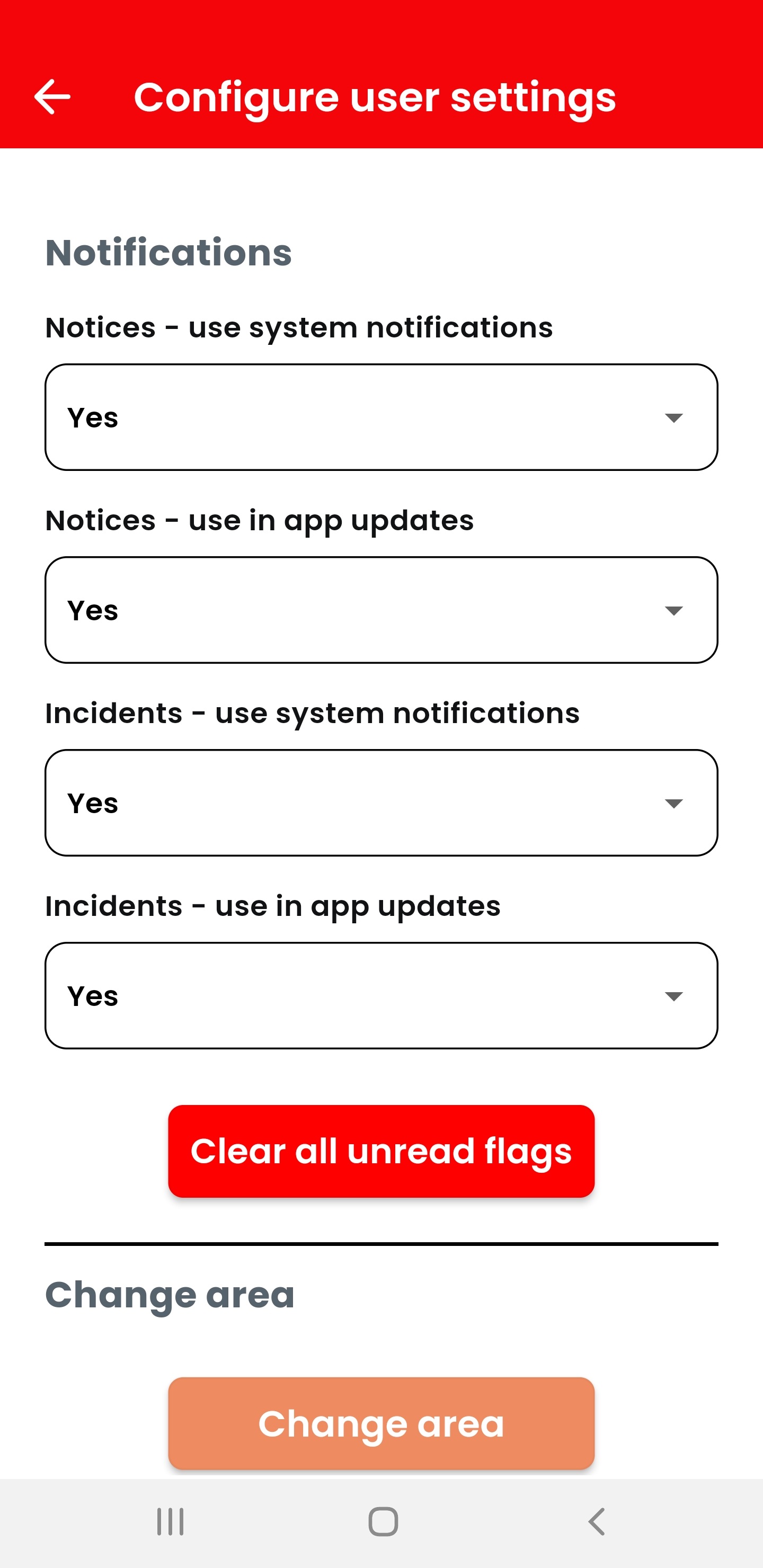
Im Menü der Benutzereinstellungen legen Sie fest, ob Hinweise und/oder neue Informationen zu Vorfällen gesendet werden sollen. Normalerweise sollten alle Schalter auf „ja“ stehen.
In diesem Menü kann außerdem eine Schaltfläche „Bereich wechseln“ erscheinen. Damit können Sie sich mit einem anderen Bereich, Land oder Server verbinden. HINWEIS: Wie bei der Registrierung sollte normalerweise der vorausgewählte Bereich verwendet werden. Ein Wechsel in einen anderen Bereich führt dazu, dass Sie gleichzeitig keinen Zugriff mehr auf den bisherigen haben. In anderen Bereichen sind andere Organisationen mit anderen Verbindungen hinterlegt. Deshalb ist es wichtig, in der Regel bei der automatisch zugewiesenen Auswahl zu bleiben.
7.6 Konto löschen
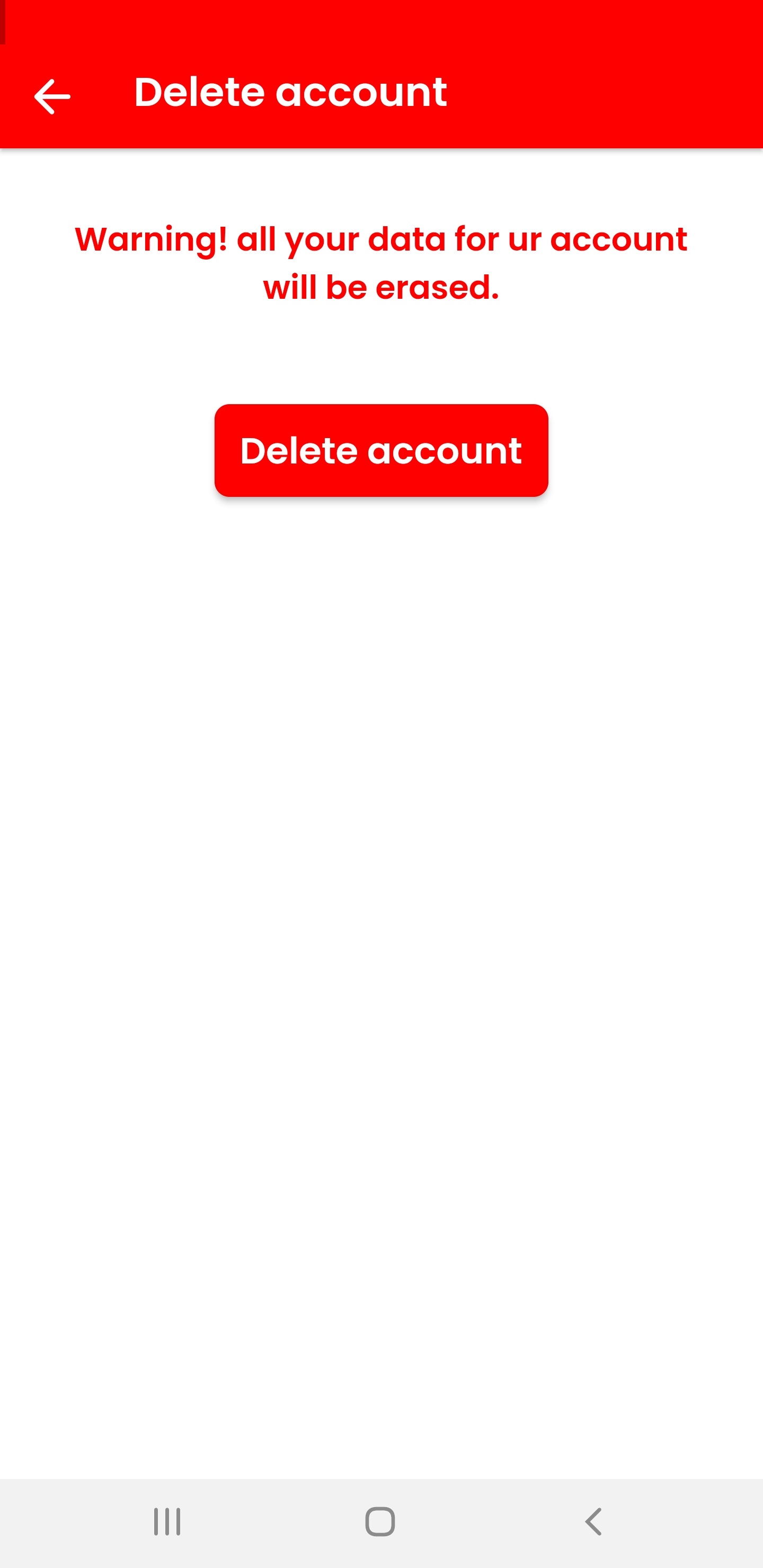
Wenn Sie Ihr Tellit-Konto löschen möchten, wählen Sie bitte „Konto löschen“ im Einstellungsmenü und starten Sie die Löschung.
8. Kontakt
Bei Fragen oder Problemen können Sie uns kontaktieren:
- Per E-Mail: support@tellit-project.com
- Bitte geben Sie bei jeder Anfrage den Namen Ihrer Organisation an.